本指南介绍了如何安装硒鼓到华为电脑,步骤包括打开打印机盖子,取出旧的硒鼓,拿出新硒鼓并轻轻摇晃以确保碳粉均匀分布,然后按照说明书或视频教程的指引,将新硒鼓放入打印机内并固定好,安装完成后,关闭打印机盖子,并进行测试打印以确保一切正常,安装过程需细心并确保按照正确步骤进行,以确保打印机的正常运行和硒鼓的使用寿命。
随着科技的不断发展,打印机已成为现代办公与生活中不可或缺的设备,硒鼓作为打印机的核心部件,其安装正确与否直接影响到打印效果及设备寿命,华为电脑作为国内外知名品牌,其配套打印机硒鼓的安装方法具有一定的特殊性,本文将详细介绍硒鼓的安装步骤及注意事项,以帮助用户更好地完成华为电脑打印机硒鼓的安装。
准备工作
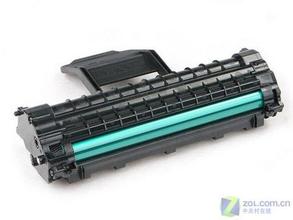
在开始安装硒鼓之前,需要做好以下准备工作:
- 确保硒鼓与华为电脑打印机型号相匹配,避免购买错误。
- 关闭华为电脑及打印机,确保电源已断开。
- 准备必要的工具,如螺丝刀、纸巾等。
硒鼓安装步骤
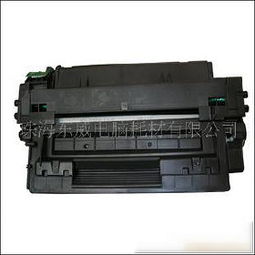
- 拆卸旧硒鼓:打开华为打印机的外壳,取出旧硒鼓,在拆卸过程中,要注意避免触摸硒鼓的感光部分,以免留下指纹影响打印效果,将旧硒鼓上的废粉清理干净,为安装新硒鼓做好准备。
- 安装新硒鼓:将新硒鼓轻轻摇晃数次,使其内部的碳粉均匀分布,按照拆卸相反的顺序,将新硒鼓放入打印机内,确保硒鼓安装到位,避免松动。
- 重置打印机:安装完硒鼓后,需要重置华为打印机,按住打印机上的“停止”按钮几秒钟,直到所有指示灯亮起,松开按钮后,打印机将自动初始化并完成重置。
- 测试打印:完成上述步骤后,连接华为电脑并打开打印机,进行一次测试打印,以确保硒鼓安装正确且打印效果良好。
注意事项
- 在安装硒鼓过程中,要避免触摸硒鼓的感光部分,以免影响打印效果。
- 拆卸及安装硒鼓时,要轻拿轻放,避免猛烈撞击或摇晃,以免影响硒鼓性能。
- 硒鼓安装完成后,要及时清理打印机内外部的废粉及杂质,保持设备清洁。
- 尽量避免在潮湿、高温或灰尘较多的环境下安装硒鼓,以免影响硒鼓及打印机的使用寿命。
- 严格按照华为电脑及打印机的说明书进行操作,避免因操作不当导致设备损坏或安全隐患。
常见问题及解决方案
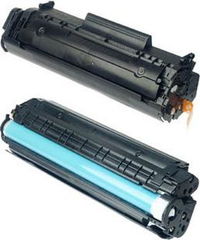
- 硒鼓安装后打印效果不佳:可能原因包括硒鼓安装不当、碳粉分布不均或打印机设置问题,解决方法为重新检查硒鼓安装情况、摇晃硒鼓使碳粉均匀分布,并检查打印机设置。
- 打印机无法识别硒鼓:可能原因包括硒鼓型号不匹配、芯片问题或连接故障,解决方法为确认硒鼓型号、检查芯片是否完好,并重新连接打印机。
通过本文的介绍,相信读者已经了解了华为电脑硒鼓的安装方法,在实际操作过程中,要严格按照本文提供的步骤及注意事项进行操作,确保硒鼓安装正确、设备正常运行,如遇问题,可查阅华为电脑及打印机的说明书,或联系专业技术人员寻求帮助,正确安装硒鼓不仅能保证打印效果,还能延长设备使用寿命,为日常工作和生活带来便利。
