华为电脑画图中的文字输入操作指南,介绍如何在画图过程中进行文字输入,打开画图软件,进入绘图界面;选择文本工具,在画布上点击并输入文字;可以根据需要调整字体、字号、颜色等;保存作品,操作简便易懂,适合华为电脑用户进行绘图和文字输入。
随着科技的不断发展,电脑已经成为我们日常生活和工作中不可或缺的工具,华为电脑以其卓越的性能和稳定的品质,赢得了广大用户的青睐,在画图过程中,我们经常需要输入文字来标注、说明或表达思想,本文将详细介绍在华为电脑上进行画图时如何进行文字输入操作。
准备工作
在开始画图并输入文字之前,请确保您的华为电脑已经安装了相应的画图软件,如AutoCAD、Photoshop、Sketch等,确保您的电脑已经连接了可靠的输入法软件,如搜狗输入法、微软拼音等。
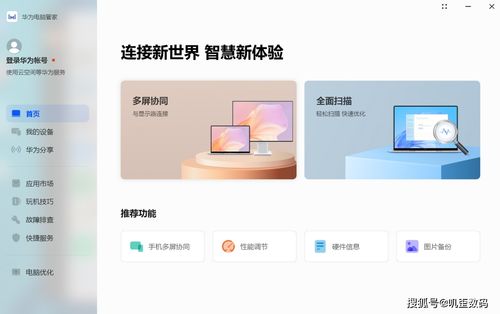
画图软件中的文字输入
- 选择文字工具:打开画图软件后,在工具栏中找到并点击文字工具,一般情况下,文字工具会以“T”字母标识。
- 设置字体属性:点击文字工具后,会出现一个文本框,您可以在此设置文字的字体、大小、颜色等属性。
- 输入文字:在文本框中输入您想要添加的文字内容。
- 调整文字位置:通过鼠标或键盘上的方向键,调整文字的位置,确保文字与画面元素协调。
输入法设置与切换

- 输入法设置:点击电脑桌面上的输入法图标,选择您喜欢的输入法,如果您使用的是第三方输入法软件,请确保已经正确安装并配置。
- 输入法切换:在画图过程中,如果需要切换输入法,可以通过按下Ctrl+Shift(或Ctrl+空格)组合键进行切换。
常见问题及解决方法
- 文字输入不显示:如果您在输入文字时,发现文字没有显示在画布上,请检查文字属性设置,确保文字颜色与背景色有明显的对比。
- 输入法无法切换:如果您在尝试切换输入法时遇到问题,请检查输入法设置,确保已正确配置并启用,尝试重新启动输入法软件或电脑。
- 文字位置调整不精确:在调整文字位置时,如果发现不够精确,可以尝试使用键盘上的方向键进行微调,部分画图软件提供了更精确的坐标输入功能,您可以利用该功能进行更精确的定位。
- 输入法与系统冲突:在某些情况下,输入法可能会与画图软件产生冲突,导致无法正常输入文字,您可以尝试更换其他输入法,或调整输入法的设置,以解决问题。
优化建议
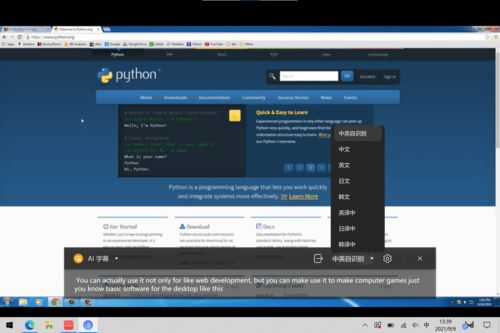
- 熟悉快捷键:掌握画图软件和输入法的快捷键,可以大大提高工作效率,Ctrl+C(复制)、Ctrl+V(粘贴)、Ctrl+A(全选)等常用快捷键。
- 定制个性化输入:部分输入法软件支持个性化设置,您可以根据自己的喜好和习惯,对输入法的外观、候选词数量等进行调整。
- 学习画图技巧:通过在线教程、视频教程等途径,学习更多的画图技巧和方法,使您的作品更加精美。
- 定期更新软件:为了确保软件的稳定性和安全性,请定期更新您的画图软件和输入法软件。
本文详细介绍了在华为电脑上进行画图时如何进行文字输入操作,包括准备工作、画图软件中的文字输入、输入法设置与切换、常见问题及解决方法以及优化建议,希望本文能帮助您在华为电脑上轻松完成画图并输入文字的任务,如有更多疑问,欢迎查阅相关教程或咨询专业人士。
