华为电脑进入BIOS界面的启动方法包括重启电脑并连续点击启动菜单中的相应按键(如F2、F12等)或者在开机过程中按下特定组合键(如Ctrl+ESC+Enter等),用户还可以通过设置启动顺序等方式启动BIOS界面,本文详细介绍了华为电脑进入BIOS界面的多种启动方法。
随着科技的不断发展,电脑已成为我们日常生活和工作中不可或缺的工具,华为电脑因其高性能、稳定性及创新设计而备受用户青睐,有时,我们可能需要进入电脑的BIOS界面进行某些设置,如调整硬件设置、恢复默认设置或进行启动顺序调整等,本文将详细介绍华为电脑如何进入BIOS界面及其启动方法,以帮助用户顺利完成相关操作。
了解BIOS
BIOS(Basic Input/Output System)即基本输入输出系统,是计算机硬件与软件之间的桥梁,BIOS包含一系列基本的输入输出程序,用于启动计算机硬件并检测其运行状态,通过BIOS,我们可以对计算机硬件进行一些基础设置和调整。
华为电脑进入BIOS界面的方法
常规方法:
(1)确保你的华为电脑已经关闭。
(2)按下电源按钮启动电脑。
(3)在电脑开机过程中,不断按下F2键(或其他功能键,如F10、Delete等,具体按键可能因型号而异),这个操作需要在电脑启动过程中非常迅速地按下按键,否则可能会错过进入BIOS的机会。
(4)按下按键后,你将看到电脑进入BIOS界面。
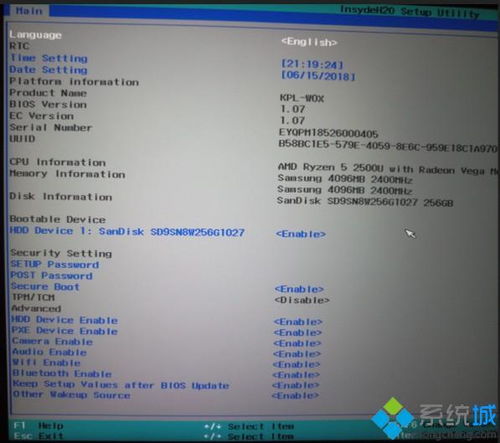
通过系统设置进入:
(1)打开华为电脑,进入Windows操作系统。
(2)打开“设置”或“控制面板”。
(3)在“设置”中,找到“恢复”或“更新与安全”选项。
(4)在“恢复”或“更新与安全”选项中,找到“高级启动”选项。
(5)在“高级启动”中,选择“重启”并进入到BIOS界面。
BIOS界面基本操作及注意事项
BIOS界面基本操作:
(1)使用键盘方向键(上、下、左、右)进行菜单选择。 (2)使用Enter键进行确认或进入子菜单。 (3)使用Esc键退出当前菜单或返回上一级菜单。
注意事项:
(1)在进入BIOS界面之前,请确保你了解操作的意图和步骤,避免不必要的硬件设置更改。 (2)在BIOS界面中,不要随意更改未知的设置,以免导致电脑硬件出现问题。 (3)如果你不确定某个设置的含义或作用,请勿随意更改。 (4)在更改BIOS设置后,请记得保存并退出BIOS,以确保设置生效。
常见问题及解决方案
无法进入BIOS界面:
答:首先确认你是否按照正确的方法进入BIOS,若仍无法进入,可能是电脑硬件问题或BIOS设置被更改,建议联系华为售后服务或专业技术人员协助解决。 2. 误改BIOS设置导致电脑无法启动:
答:若因误改BIOS设置导致电脑无法启动,可以尝试重启电脑并持续按住F9键(或其他恢复默认设置的按键)进入“恢复”菜单,选择“恢复默认设置”并保存退出,若仍无法解决问题,建议寻求专业技术支持。 3. BIOS界面语言非中文:
答:部分华为电脑的BIOS界面可能默认语言非中文,若需更改为中文,可在BIOS界面中找到“语言”或“Language”选项,选择“中文”并保存退出,若无法找到相关选项,建议查阅电脑说明书或寻求专业技术支持。
本文详细介绍了华为电脑进入BIOS界面的方法以及BIOS界面的基本操作和注意事项,希望读者能够掌握相关技能,并成功完成所需操作,在操作过程中,如遇问题,可查阅本文的常见问题及解决方案部分,或联系华为售后服务及专业技术人员寻求帮助。
