本文将介绍华为VR如何投屏到电脑的详细步骤指南,通过简单的操作,用户可以将VR内容投射到电脑上,享受更宽广的视野和更好的视觉体验,本文将提供清晰的步骤和说明,帮助用户顺利完成投屏操作。
随着科技的快速发展,虚拟现实(VR)技术已经逐渐融入我们的日常生活,华为VR作为其中的佼佼者,给我们带来了丰富的VR体验,如何将华为VR的内容投屏到电脑,以便我们更好地分享和记录这些精彩瞬间呢?下面,就让我们一起探讨华为VR投屏到电脑的详细步骤。
华为VR与电脑连接的基础条件
- 确保你的华为VR设备和电脑都连接到同一个Wi-Fi网络。
- 确保电脑配备了HDMI或DP接口,以便连接华为VR投屏设备。
- 确保你的华为VR设备和电脑都安装了最新的系统更新和软件。
使用华为VR投屏软件
- 在电脑上下载并安装华为VR投屏软件,你可以前往华为官网或应用商店进行下载。
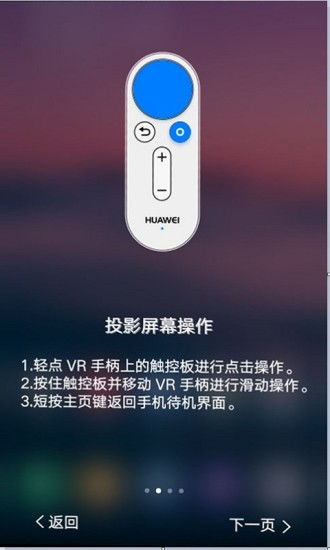
- 打开华为VR应用,并在设置中选择“投屏”选项。
- 扫描电脑上的投屏二维码,或者输入投屏码,以建立连接。
- 连接成功后,你就可以将华为VR的内容投屏到电脑上了。
使用第三方投屏软件
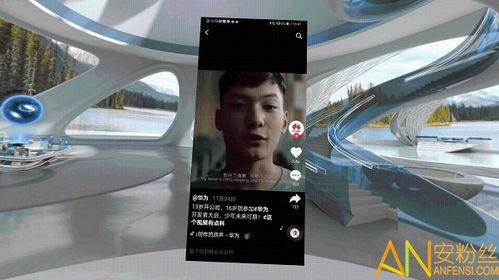
除了使用华为VR自带的投屏功能外,你还可以尝试使用第三方投屏软件,如Miracast、ChromeCast等,这些软件可以帮助你在更广泛的设备上实现投屏。
优化投屏效果
- 调整分辨率和画质设置,以获得最佳的投屏效果。
- 确保网络连接稳定,以避免在投屏过程中出现卡顿或中断。
- 关闭不必要的后台应用,以释放更多的网络资源和计算资源,提高投屏的流畅度。
解决常见问题
- 投屏失败:请检查你的网络连接是否正常,以及是否输入了正确的投屏码或扫描了正确的二维码。
- 画质不佳:尝试调整分辨率和画质设置,以获得最佳的投屏效果。
- 投屏卡顿:确保你的网络连接稳定,并关闭不必要的后台应用,以提高投屏的流畅度。
高级功能
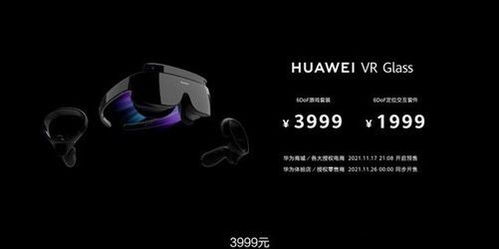
除了基本的投屏功能外,你还可以尝试以下高级功能:
- 使用鼠标和键盘控制华为VR应用:通过电脑上的鼠标和键盘,你可以更方便地控制华为VR应用,如调整视角、选择内容等。
- 录制投屏内容:使用录屏软件录制你的华为VR投屏内容,以便分享给朋友或保存为回忆。
- 同步播放其他内容:你可以在电脑上同时播放其他内容,如音乐、电影等,以丰富你的华为VR体验。
将华为VR投屏到电脑,不仅可以让我们更好地分享和记录精彩瞬间,还能丰富我们的虚拟现实体验,通过本文的介绍,你应该已经掌握了华为VR投屏到电脑的详细步骤和注意事项,希望你在使用过程中能够顺利解决问题,享受美好的虚拟现实世界。
参考资料
- 华为官网:提供了华为VR的详细介绍和下载链接。
- 第三方投屏软件官网:提供了Miracast、ChromeCast等第三方投屏软件的下载和使用指南。
- 相关技术论坛:提供了关于华为VR投屏的更多技巧和建议。
版权声明
本文仅供学习和交流使用,如有侵权,请联系删除。
