华为电脑调色差可以通过调整显示器设置来实现,用户可以通过校准显示器、调整颜色平衡、调整亮度与对比度等方法进行微调,还可以借助专业软件来进行更精确的校准,本文介绍了华为电脑调色差的方法和技巧,帮助用户解决显示器色彩不准确的问题。
随着科技的不断发展,电脑已经成为我们日常生活和工作中不可或缺的工具,对于需要处理图像、视频等视觉内容的专业人士来说,电脑的色彩准确性尤为重要,华为电脑在市场上备受关注,其性能与品质得到了广泛认可,有时我们可能会遇到色差问题,影响视觉体验和工作效率,本文将介绍关于华为电脑调色差的方法和技巧。
色差的原因
在了解如何调整华为电脑色差之前,我们需要知道色差产生的原因,电脑色差可能源于以下几个方面:
调整华为电脑色差的方法
针对以上原因,我们可以采取以下方法来调整华为电脑的色差:
校正显示器
使用专业的显示器校正工具,如Spyder X Elite等,对显示器进行校正,这些工具可以测量显示器的亮度、对比度和颜色准确性,并生成相应的校准文件,以提高显示器的色彩准确性。
更新显卡驱动程序
确保你的华为电脑安装了最新的显卡驱动程序,访问华为官方网站,下载并安装适合你的型号的最新驱动程序。
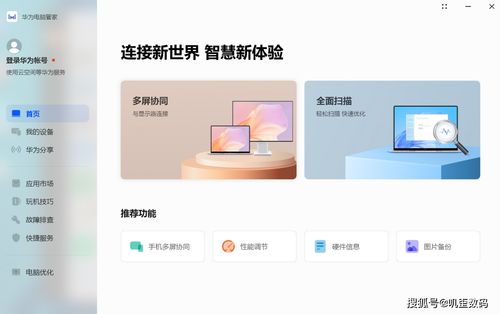
使用颜色管理软件
使用颜色管理软件,如Windows自带的颜色校准工具或第三方软件,对电脑的颜色进行管理,这些软件可以调整显示器的颜色设置,以匹配其他设备(如打印机、投影仪等)。
具体步骤
我们将详细介绍如何调整华为电脑色差的具体步骤:
校正显示器的步骤:
(1)下载并安装专业的显示器校正工具,如Spyder X Elite。
(2)运行校正工具,按照提示进行显示器校正。
(3)生成并应用校准文件,以提高显示器的色彩准确性。
更新显卡驱动程序的步骤:
(1)访问华为官方网站,找到适合你的型号的显卡驱动程序。
(2)下载并安装最新驱动程序。
(3)重启电脑,以确保驱动程序生效。
使用颜色管理软件的步骤:
(1)打开颜色管理软件,如Windows自带的颜色校准工具。
(2)按照软件的提示,调整显示器的颜色设置。
(3)如果需要将显示器的颜色与其他设备匹配,可以选择相应的匹配选项。
常见问题及解决方案
在调整华为电脑色差的过程中,可能会遇到一些常见问题,下面是一些常见问题及其解决方案:
通过本文的介绍,我们了解了华为电脑色差的原因以及调整方法,为了确保视觉体验和工作效率,我们应该定期检查和调整电脑的色彩设置,本文提供的方法和技巧可以帮助你解决华为电脑色差问题,提高工作和生活的质量。
