华为电脑识别码查询方法与步骤详解,用户可以通过多种途径查询电脑识别码,包括使用华为官网、支持与服务应用、系统设置等,具体步骤包括输入电脑型号、序列号等必要信息,验证身份后即可查看识别码,查询识别码有助于用户了解电脑配置、保修信息以及进行售后服务等操作。
随着信息技术的飞速发展,电脑已成为我们日常生活和工作中不可或缺的工具,华为作为全球知名的电脑品牌,其产品质量和售后服务备受用户赞誉,在使用华为电脑的过程中,有时我们需要查询电脑的识别码,以便进行保修、售后服务或者软件激活等操作,本文将详细介绍华为电脑识别码的查询方法,帮助用户快速找到所需信息。
什么是华为电脑识别码
华为电脑识别码是一种用于识别电脑硬件信息的特定代码,它通常由一系列字母和数字组成,具有唯一性,用于区分不同的电脑产品,通过识别码,用户可以验证电脑的型号、序列号等信息,以便进行后续操作。
为什么需要查询华为电脑识别码
查询华为电脑识别码的主要原因包括:
华为电脑识别码查询方法
查询华为电脑识别码的方法有多种,下面将分别介绍:
通过华为官网查询
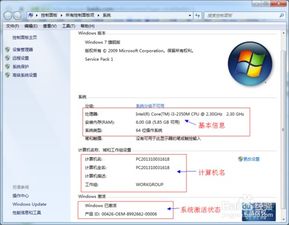
(1)访问华为官网,在首页右上角找到“服务与支持”菜单,点击进入。
(2)在服务与支持页面,找到“保修状态查询”或“在线客服”选项,点击进入。
(3)根据页面提示,输入您的电脑序列号或SN码(通常位于电脑底部标签上),即可查询到电脑的识别码。
通过命令行查询
(1)打开华为电脑的“运行”窗口,可按下快捷键Win+R。
(2)在运行窗口中输入“cmd”并回车,进入命令行界面。
(3)在命令行中输入特定命令(如“wmic”等),可查询到电脑的识别码信息。
通过计算机属性查询
(1)在电脑桌面上找到“计算机”或“此电脑”图标,右键点击。
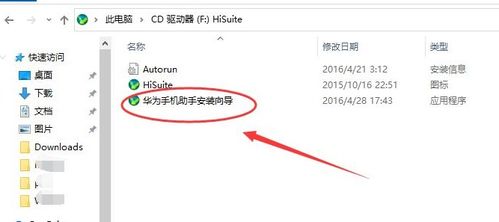
(2)在弹出的菜单中选择“属性”,进入计算机属性界面。
(3)在计算机属性界面中,可以找到关于电脑的识别码信息,包括序列号等。
注意事项
在查询华为电脑识别码时,请注意以下事项:
本文详细介绍了华为电脑识别码的查询方法,包括通过华为官网、命令行和计算机属性三种方式,用户在查询过程中,请注意确保访问的是华为官网的正式链接,并正确输入序列号或SN码,本文旨在帮助用户快速找到所需信息,顺利完成保修、售后服务或软件激活等操作,如遇到任何问题,建议联系华为客服寻求帮助,希望本文对您有所帮助。
附录:常见问题及解决方案
版权声明
本文仅供读者参考和学习之用,如有任何关于华为电脑的正式事宜,请务必参考华为官网或联系华为客服,本文不对任何由于使用本文信息导致的损失承担任何责任。
