华为电脑进入盲人模式后,用户可以通过以下步骤退出:按下Win键和R键,输入“settings”进入系统设置;在系统设置中找到“辅助功能”选项,选择关闭“讲述人”功能;通过快捷键Win键加空格键关闭朗读功能,即可成功退出盲人模式,详细步骤可供参考。
随着科技的快速发展,电脑已成为我们日常生活和工作中不可或缺的工具,华为电脑因其出色的性能和稳定的品质,受到广大用户的青睐,有时用户可能会误触某些设置,导致电脑进入盲人模式(即高对比度模式),使得界面显示变得过于简洁或难以识别,本文将详细介绍如何从盲人模式中退出,帮助用户恢复正常使用。
了解盲人模式
盲人模式,也被称为高对比度模式,是一种辅助功能,用于帮助视力受损的用户更好地使用电脑,在这种模式下,界面颜色、字体等视觉效果会发生变化,以便更容易识别,对于普通用户来说,长时间使用盲人模式可能会导致使用不便。
退出盲人模式的方法
针对华为电脑,我们可以通过以下几种方法退出盲人模式:
(1)点击桌面空白处,选择“设置”;
(2)在设置菜单中,找到“辅助功能”或“系统”选项;
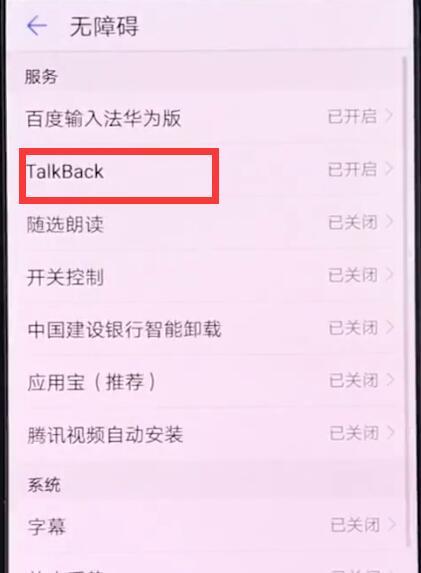
(3)在辅助功能或系统菜单中,找到“高对比度”或“盲人模式”选项;
(4)关闭该选项,即可退出盲人模式。
通过系统还原退出:如果以上方法均无法解决问题,可以尝试进行系统还原,系统还原会恢复到之前的设置状态,可能会导致其他设置丢失,在进行系统还原之前,请确保备份重要数据,具体操作步骤如下:
(1)重启电脑,进入BIOS设置;
(2)在BIOS设置中,找到“恢复默认设置”或“恢复出厂设置”选项;
(3)保存设置并重启计算机,即可退出盲人模式。
常见问题及解决方案
在尝试退出盲人模式的过程中,可能会遇到一些常见问题,以下是一些常见问题及其解决方案:
预防措施
为了避免误触盲人模式,可以采取以下预防措施:
本文从引言、了解盲人模式、退出盲人模式的方法、常见问题及解决方案以及预防措施等方面详细介绍了华为电脑如何退出盲人模式,希望本文能帮助用户顺利解决问题,恢复正常使用,如仍有疑问,建议查阅华为电脑的官方文档或在线支持。
附录(参考资料)
仅供参考,具体操作可能因不同版本的操作系统或软件而有所差异,在进行任何操作之前,请确保了解相关风险并谨慎操作。
