本文将介绍华为照片如何连接电脑进行查看的详细步骤,通过连接电脑与华为手机,用户可方便地管理和查看手机中的照片,本文将提供清晰的步骤,包括数据线连接、使用华为官方软件或第三方软件等方法的介绍,以帮助用户顺利完成华为照片与电脑的连接。
随着科技的快速发展,智能手机已经成为我们日常生活中不可或缺的一部分,华为作为一家全球知名的手机制造商,其手机拍摄的照片质量也得到了广大用户的认可,我们需要在电脑上查看和管理这些照片,那么如何将华为手机中的照片连接到电脑上进行查看呢?本文将详细介绍这一过程。
准备工作
在开始之前,请确保你已经拥有了以下物品:
- 一部华为手机
- 一台电脑(Windows或Mac均可)
- 一条数据线(建议使用原装数据线)
连接步骤
- 通过数据线连接手机和电脑:使用华为手机原装数据线,将华为手机与电脑连接起来,手机屏幕上会弹出多个选项,选择“传输文件”或“媒体设备”等选项,允许设备与电脑之间的数据传输。
- 找到电脑中的华为相册:连接成功后,电脑会自动识别华为手机,并在我的电脑(Windows)或Finder(Mac)中显示华为设备,点击该设备图标,进入华为相册。
- 选择并查看照片:在华为相册中,你可以看到手机中的所有照片和视频,选择你想要查看的照片,点击即可在电脑屏幕上显示。
使用第三方软件(可选)
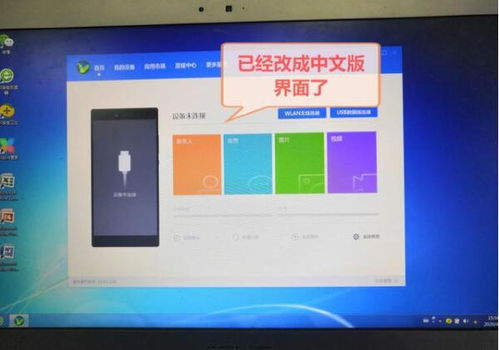
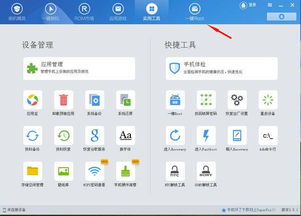
除了直接使用数据线连接手机和电脑外,还可以使用第三方软件来传输照片,华为官方推出的华为云、第三方软件如腾讯微云等都可以实现手机与电脑之间的文件传输,使用这些软件可以更方便地管理和同步手机中的照片。
无线传输(可选)
除了通过数据线连接外,还可以使用无线传输的方式将华为照片传输到电脑上,具体步骤如下:
- 在华为手机上打开华为分享功能:打开手机设置,找到“更多连接”或“华为分享”选项,开启该功能。
- 在电脑上打开文件共享功能:在电脑上打开文件资源管理器(Windows)或Finder(Mac),选择“网络”或“附近共享”,找到华为手机并连接。
- 传输照片:在手机和电脑上完成连接后,可以在手机相册中选择要传输的照片,通过华为分享功能发送到电脑上,电脑上会收到相应的文件传输请求,选择接收即可。
六、注意事项
在连接华为照片到电脑查看时,需要注意以下几点:
- 确保手机和电脑的连接稳定:无论是通过数据线还是无线传输,都需要确保手机和电脑之间的连接稳定,如果连接不稳定,可能会导致文件传输失败或数据丢失。
- 使用正版软件和配件:建议使用正版的数据线和软件,避免使用盗版或质量不可靠的产品导致设备损坏或数据丢失。
- 照片管理:在电脑上查看照片时,建议对照片进行分类和管理,以便日后查找和使用,定期备份重要照片,以防数据丢失。
- 安全防护:在传输过程中,要注意网络安全和病毒防护,尽量避免在不安全的网络环境下进行文件传输,同时及时扫描和清除可能存在的病毒和恶意软件。
通过以上步骤,你应该已经成功将华为手机中的照片连接到电脑上进行查看,无论是通过数据线、第三方软件还是无线传输,都可以实现手机与电脑之间的文件共享,在使用过程中,请注意连接稳定性、使用正版软件和配件、照片管理以及安全防护等方面的问题,希望本文对你有所帮助,如有更多问题,欢迎继续咨询。
