华为鸿蒙系统连接电脑的设置步骤详解,用户可通过开启开发者模式、连接数据线或开启无线调试等方式,将华为鸿蒙设备与电脑进行连接,具体步骤包括下载并安装相关驱动程序,调整手机开发者选项设置,以及使用华为手机助手等进行管理操作,设置完成后,用户可在电脑上进行文件传输、数据管理、应用安装等操作,实现鸿蒙系统与电脑的便捷互通。
随着科技的飞速发展,华为鸿蒙系统逐渐受到广泛关注,作为一个全新的操作系统,鸿蒙系统为用户带来了许多新颖的功能和体验,本文将详细介绍如何将华为鸿蒙系统与电脑进行连接,以便用户能够更好地利用电脑管理手机文件、同步数据以及进行其他操作。
准备工作
在开始连接华为鸿蒙系统与电脑之前,请确保您已经准备好以下工具和材料:
连接步骤
通过数据线连接手机与电脑
使用数据线将手机与电脑连接起来,通常情况下,数据线的一端插入手机的充电口,另一端插入电脑的USB接口,连接成功后,电脑会自动识别并安装相应的驱动程序。
打开手机中的开发者选项
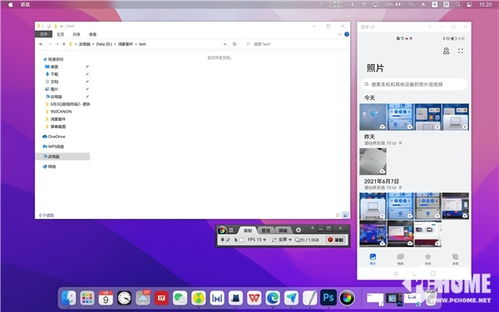
为了与电脑进行连接,您需要在手机中开启“开发者选项”,进入手机的“设置”界面,点击“关于手机”,然后连续点击“版本号”几次,直到出现“您现在处于开发者模式”的提示。
开启USB调试
在“开发者选项”中,找到并点击“USB调试”选项,然后开启此功能,手机会弹出提示框,允许与电脑进行通信。
选择文件传输模式
当手机与电脑连接成功后,电脑会出现一个可移动磁盘的提示,您需要在手机屏幕上点击“传输文件”选项,以便将文件从手机传输到电脑。
设置电脑端应用程序
为了更方便地管理手机文件和数据,您可以在电脑上安装相应的应用程序,以下是一些常用的应用程序:
常见问题及解决方案
电脑无法识别手机
请检查数据线是否完好,并尝试更换其他数据线,确保电脑的USB接口正常工作,如果问题仍然存在,请尝试重新安装驱动程序。
手机无法连接电脑网络
确保手机已开启“个人热点”功能,并在电脑上搜索并连接相应的网络,如果问题仍然存在,请检查手机的数据流量是否充足,确保电脑的无线网卡驱动程序已安装并正常运行。
总结与建议
通过本文的介绍,您应该已经了解了如何将华为鸿蒙系统与电脑进行连接,在实际操作过程中,如果遇到任何问题,请随时查阅本文的详细内容或寻求专业人士的帮助,为了更好地保护手机数据,建议您在连接过程中注意以下几点:确保使用正规的数据线;定期备份手机数据;避免在不安全的网络环境下进行文件传输,希望本文能够帮助您顺利地将华为鸿蒙系统与电脑连接起来,以便更好地管理和使用您的手机。
