首页 > 科技 > 华为 > 华为电脑 > 正文

华为平板电脑模式怎么打开exe(华为平板电脑模式下如何打开exe文件,详细操作指南)

admin 2025-07-17 16:35 华为电脑 238 0
华为平板电脑模式下打开exe文件的操作指南,用户可以通过进入平板电脑设置,找到“平板电脑模式”选项并开启,随后在文件管理器中找到exe文件,点击即可打开,详细步骤包括开启平板电脑模式、寻找exe文件以及执行打开操作,操作简便易懂,适用于华为平板电脑用户。

随着科技的不断发展,平板电脑已经成为我们日常生活中不可或缺的一部分,华为平板电脑因其出色的性能和稳定的系统受到了广大用户的喜爱,对于部分用户来说,如何在华为平板电脑模式下打开exe文件仍然是一个难题,本文将为大家详细介绍华为平板电脑模式下如何打开exe文件的操作步骤。

了解华为平板电脑模式

我们需要了解华为平板电脑模式,华为平板电脑模式是一种优化后的桌面环境,可以模拟传统电脑的桌面操作体验,在这种模式下,平板电脑可以运行一些传统的桌面应用程序,包括exe文件。

准备工作
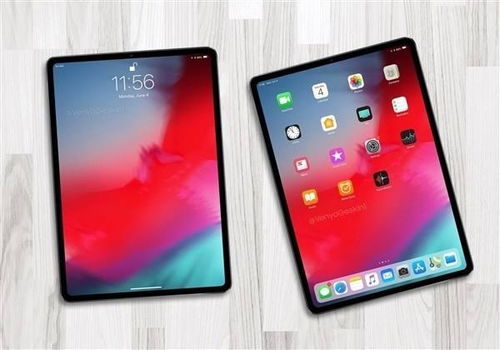
华为平板电脑模式怎么打开exe(华为平板电脑模式下如何打开exe文件,详细操作指南)

在打开exe文件之前,你需要确保你的华为平板电脑已经安装了适合运行exe文件的操作系统,如Windows系统,你还需要确认你的华为平板电脑是否已经开启了平板模式。

打开exe文件的步骤

  1. 连接键盘和鼠标:为了提高操作体验,你可以通过连接外部键盘和鼠标来更好地控制平板电脑。
  2. 选择合适的文件夹:在华为平板电脑的文件管理器中,找到你要打开的exe文件所在的文件夹。
  3. 找到exe文件:在文件夹中,找到你要打开的exe文件。
  4. 右击exe文件:使用鼠标右键点击exe文件。
  5. 选择“打开方式”:在弹出的菜单中,选择“打开方式”。
  6. 选择合适的程序:在打开的对话框中,选择适合运行exe文件的程序,如Windows系统的默认程序。
  7. 开始运行:点击确认后,exe文件将在华为平板电脑上运行。

常见问题及解决方案

  1. exe文件无法运行:如果你在尝试运行exe文件时遇到问题,可能是由于操作系统不兼容或文件损坏导致的,请确保你的华为平板电脑已经安装了适合运行exe文件的操作系统,并尝试使用其他方法打开文件。
  2. 缺少必要的运行环境:部分exe文件需要特定的运行环境才能正常运行,如果遇到此类问题,请确保你的华为平板电脑已经安装了必要的运行环境和组件。
  3. 平板模式无法切换:如果你无法切换至平板模式,请检查你的华为平板电脑设置,确保平板模式已经开启。

本文为大家详细介绍了华为平板电脑模式下如何打开exe文件的操作步骤,通过连接键盘和鼠标、选择合适的文件夹和程序来打开exe文件,你可以享受到更加便捷的桌面操作体验,我们还提供了一些常见问题的解决方案,帮助你在遇到问题时能够迅速解决,希望本文能对你有所帮助,让你在华为平板电脑上更加顺畅地运行exe文件。

华为平板电脑模式怎么打开exe(华为平板电脑模式下如何打开exe文件,详细操作指南)

附录:相关资源推荐

  1. 华为平板电脑用户手册:了解更多关于华为平板电脑的使用方法和技巧。
  2. Windows操作系统教程:学习如何更好地使用Windows系统来运行exe文件。
  3. 常见问题解答社区:在相关社区寻求帮助,解决你在使用华为平板电脑过程中遇到的问题。

版权声明

本文仅供参考和学习交流,如有侵权请联系删除,使用过程中请注意遵守相关法律法规,确保合法合规。


最近发表
标签列表
友情链接
关灯 顶部