华为微信照片存储至电脑的详细步骤如下:登录微信电脑版,并与手机版微信同步,进入微信聊天界面,找到包含所需照片的聊天记录,点击并查看照片,右键选择“图片另存为”或类似选项,选择存储位置并保存,确保电脑端有足够的存储空间以完成操作,通过以上步骤,可以轻松将华为微信照片存储至电脑中。
随着智能手机的普及,我们经常在微信上接收到许多照片,有时候我们需要将这些照片保存到电脑上以便后续查看或使用,对于使用华为手机并安装微信的用户来说,将微信照片存储到电脑上的过程其实并不复杂,本文将详细介绍如何将华为微信照片存储到电脑中,帮助大家轻松完成这一操作。
准备工作
在开始之前,请确保你已经安装了华为的手机助手软件以及微信应用,确保你的手机和电脑处于同一Wi-Fi网络环境下,以便后续操作。
详细步骤
连接手机与电脑
使用数据线将华为手机连接到电脑,确保手机助手软件能够识别并连接手机。
登录微信
在电脑上登录微信,确保与手机端的微信同步。
进入微信照片
在微信中,找到你需要的照片,可以是你与朋友或家人的聊天记录中的照片,或者是微信朋友圈中的图片。
导出微信照片
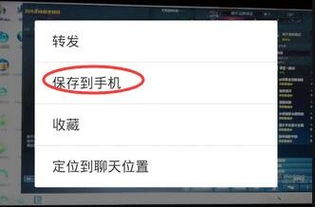
点击照片,将其打开,然后长按图片,选择“保存图片”选项,这样照片就会被保存到你的手机相册中,你可以通过华为的手机助手软件将手机中的照片导出到电脑。
使用华为手机助手导出照片
打开华为手机助手软件,软件会自动连接你的手机,在软件界面中,找到“图片”选项,点击进入,你可以看到你手机中的所有照片,包括刚刚保存的微信照片,选择你想要导出的照片,然后点击“导出”按钮,选择导出路径,即可完成照片的导出。
常见问题及解决方案
附加建议
将华为微信照片存储到电脑上是一个相对简单的过程,只需要几个步骤就可以完成,通过本文的介绍,你应该已经掌握了这一技能,在实际操作中,如果遇到任何问题,可以参考本文的常见问题及解决方案部分进行排查,希望本文能够帮助你轻松将华为微信照片保存到电脑上,方便后续查看和使用。
本文只是一个大致的框架和主要内容概述,你可以根据实际情况和用户需求进行内容的扩展和细化,可以添加更具体的操作步骤、更详细的图片说明等,以使文章更加生动、详细和实用。
