本文介绍了如何将华为手机钉钉与电脑进行连接,通过简单的步骤,用户可以在电脑上使用钉钉应用,提高工作效率,文章详细阐述了下载、安装、登录以及同步聊天记录等关键操作,方便用户快速上手,本文旨在帮助用户实现手机与电脑的无缝对接,享受便捷的工作体验。
随着科技的不断发展,智能手机与电脑的连接已成为我们日常生活和工作中不可或缺的一部分,华为手机作为中国市场的领军品牌,其内置的钉钉应用更是深受企业和个人的喜爱,本文将详细介绍如何使用华为手机上的钉钉与电脑进行连接,实现更为便捷的工作沟通。
准备工作
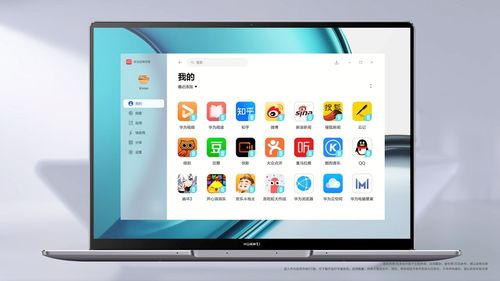
在开始连接华为手机钉钉与电脑之前,请确保您已经完成了以下准备工作:
- 您的华为手机上已经安装了钉钉应用,并且已经注册了账号。
- 您使用的电脑必须安装钉钉软件,并且已经登录账号。
- 确保您的手机和电脑都连接到同一个Wi-Fi网络或者在同一局域网内。
华为手机钉钉与电脑连接步骤
- 打开华为手机上的钉钉应用,进入“我的”页面,选择“设置”选项。
- 在设置页面中找到“账号与安全”选项,点击进入。
- 在账号与安全页面中,找到“登录设备管理”选项,点击进入。
- 在登录设备管理页面中,找到“设备号”,点击“生成二维码”,会生成一个二维码。
- 在电脑上打开钉钉软件,进入“消息”页面,点击右上角的“+”号,选择“扫一扫”功能。
- 使用电脑的摄像头扫描华为手机上的二维码。
- 扫描成功后,手机上的钉钉会弹出确认提示,点击确认即可完成连接。
常见问题和解决方法
- 问题:无法生成二维码。
解答:请确保您的华为手机钉钉版本为最新版本,尝试重启应用或手机后重试。
- 问题:扫描二维码后无法连接。
解答:请检查您的手机和电脑是否连接到同一个Wi-Fi网络或同一局域网内,确保网络连接正常后重试。
- 问题:连接成功后无法接收消息或文件。
解答:请检查您的手机和电脑端的钉钉是否都登录了正确的账号,并确保账号权限设置正确,检查网络连接的稳定性。
使用华为手机钉钉与电脑连接的优点
- 便捷性:通过连接华为手机钉钉与电脑,您可以在电脑上直接接收和处理手机上的消息,提高工作效率。
- 同步性:连接后,手机和电脑上的钉钉消息可以实时同步,确保您随时掌握最新的工作信息。
- 拓展性:通过电脑端钉钉,您可以更好地管理企业通讯录、发起视频会议、进行文件传输等,丰富的工作功能让您的工作更加高效。
- 安全性:钉钉提供了丰富的安全保障功能,连接华为手机和电脑后,可以更好地保护您的企业数据和个人隐私。
本文详细介绍了如何使用华为手机上的钉钉与电脑进行连接,包括准备工作、连接步骤以及常见问题的解决方法,通过连接华为手机钉钉与电脑,您可以实现更为便捷的工作沟通,提高工作效率,使用钉钉还可以享受丰富的拓展功能,更好地管理企业通讯录、发起视频会议等,希望本文能对您使用华为手机钉钉与电脑连接有所帮助。
