华为手环照片导入电脑的详细步骤与操作指南如下:确保手环与电脑处于同一Wi-Fi网络环境下,通过华为健康APP连接手环与手机,同步数据至手机相册,通过数据线将手机与电脑连接,或使用蓝牙将照片传输至电脑,选择存储位置并导入照片,以上即为华为手环照片导入电脑的详细步骤。
华为手环作为一款功能丰富的智能穿戴设备,除了具备运动健康监测、智能提醒等基本功能外,还可以导入照片,为用户带来更加个性化的体验,本文将详细介绍如何将华为手环中的照片导入到电脑中,帮助用户轻松完成操作。
准备工作
操作步骤
连接华为手环与电脑
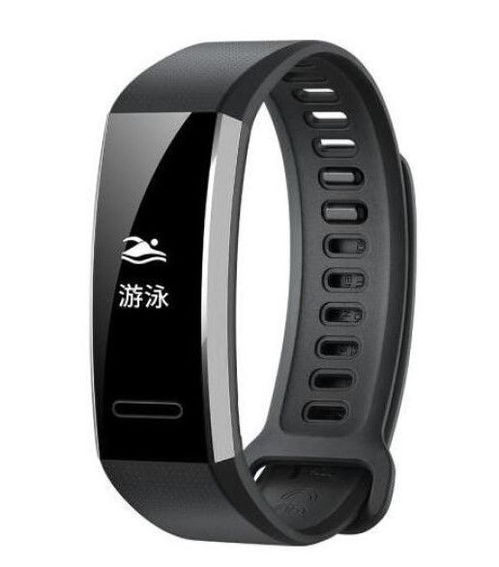
使用数据线将华为手环与电脑连接起来,确保数据线的两端都连接稳定,然后在电脑上选择正确的端口进行连接,电脑会自动识别并安装所需的驱动程序。
打开华为手机助手
在电脑桌面上找到已安装的华为手机助手软件,双击打开,在软件界面上选择“连接设备”选项,以便与手环进行通信。
导入照片
在华为手机助手中,选择“图片”或“文件管理”选项,浏览并选择您想要导入到电脑中的照片,您可以根据时间、拍摄地点等条件进行筛选,以便快速找到所需照片,选中照片后,点击“导入”按钮,将照片导入到电脑中。
照片管理
导入照片后,您可以在电脑上的文件夹中找到这些照片,可以根据需要对这些照片进行管理,如创建新的文件夹、编辑照片信息等,您还可以将这些照片同步到其他设备,如手机或平板电脑等。
注意事项
常见问题解决
本文详细介绍了如何将华为手环中的照片导入到电脑中,包括准备工作、操作步骤及注意事项等,希望本文能帮助用户顺利完成操作,并为您带来更加个性化的华为手环体验,如您在操作过程中遇到任何问题,可查阅本文的常见问题解决方案或寻求华为官方支持,建议您定期备份手环中的照片,以防数据丢失,祝您使用愉快!
附录:相关资源链接
为华为手环照片导入电脑的详细步骤与操作指南,希望能对您有所帮助。
