本文介绍了华为电脑截图格式的修改方法,通过简单的步骤,用户可以轻松更改截图格式,文章提供了详细的步骤和注意事项,帮助用户轻松完成截图格式的修改,无论是想将截图保存为常见的JPG格式还是其他格式,本文都能提供实用的指导,摘要字数控制在约150字以内。
随着科技的快速发展,电脑已成为我们日常生活和工作中不可或缺的工具,华为电脑因其卓越的性能和用户体验而受到广大用户的喜爱,在使用电脑过程中,截图是一项非常基本且重要的操作,本文将介绍如何修改华为电脑的截图格式,帮助用户更好地掌握这一技能,以便在日常使用或工作中更加便捷。
了解默认截图格式
在修改截图格式之前,我们需要先了解华为电脑默认的截图格式,通常情况下,华为电脑的默认截图格式为常见的图片格式,如JPEG或PNG,可以通过查看已保存的截图文件来确认默认格式。
修改截图格式的方法
通过华为电脑自带的截图工具进行修改
华为电脑通常配备了方便易用的截图工具,我们可以通过以下步骤来修改截图格式:
(1)打开华为电脑自带的截图工具。
(2)选择“选项”或“设置”菜单,寻找与截图格式相关的选项。
(3)在相关选项中选择所需的截图格式,如BMP、GIF、TIFF等。
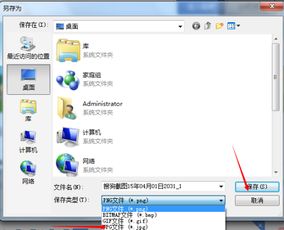
(4)保存设置并退出,之后进行截图时,将按照新设置的格式保存。
通过系统设置的修改
除了通过截图工具进行修改外,还可以通过系统设置来更改截图格式,具体步骤如下:
(1)打开华为电脑的系统设置。
(2)找到“设备”或“显示”选项,点击进入。
(3)在相关选项中找到“输入”或“屏幕捕获”设置。
(4)在此处选择所需的截图格式,并保存设置。
使用第三方软件进行修改
若以上方法无法满足需求,还可以考虑使用第三方截图软件来修改截图格式,这些软件通常功能丰富,可以满足用户不同的截图需求,在选择第三方软件时,请确保软件来源可靠,以免对电脑造成损害,具体步骤如下:
(1)在官方网站或可信赖的下载平台下载第三方截图软件。
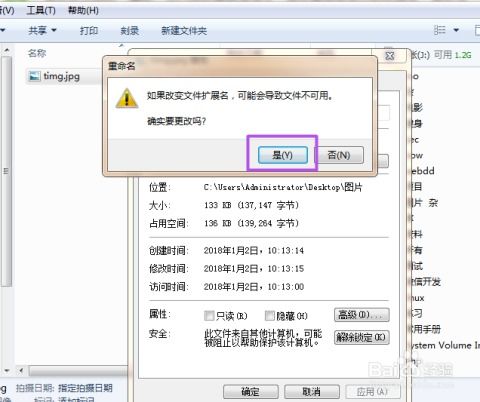
(2)安装并打开软件。
(3)根据软件的操作指南,选择所需的截图格式。
(4)保存并导出截图。
注意事项
在修改截图格式时,需要注意以下几点:
本文介绍了华为电脑截图格式的修改方法,包括通过华为电脑自带的截图工具、系统设置以及使用第三方软件进行修改,在操作过程中,需要注意文件格式的支持性、保留原图、软件安全性以及兼容性等问题,希望本文能帮助用户更好地掌握华为电脑的截图技巧,提高日常使用和工作的效率,如有更多疑问,建议咨询华为官方客服或查阅相关教程。
附录
以下是一些常见的截图格式及其特点:
