华为剪辑照片导出到电脑的详细步骤指南:将华为手机与电脑通过数据线或华为共享软件连接,在手机端选择需要导出的照片,并选择“分享”或“导出”选项,选择电脑端作为接收设备,并确认传输,在电脑端找到接收文件夹,即可成功导出华为剪辑照片,此过程简单易行,方便用户将照片备份或进行后续编辑。
随着智能手机的普及,我们拍摄的照片和视频越来越多,华为作为一家领先的智能手机制造商,其手机摄影功能强大,深受用户喜爱,我们需要将华为手机上剪辑好的照片导出到电脑进行保存、分享或进一步编辑,本文将详细介绍华为剪辑照片如何导出到电脑,帮助用户轻松完成这一操作。
准备工作
在开始导出过程之前,请确保你已经完成了以下准备工作:
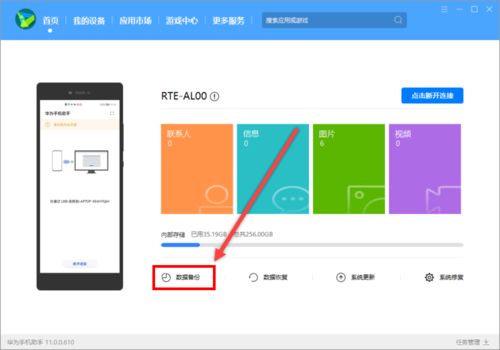
- 确保你的华为手机已经连接到电脑,并且电脑已经识别了手机。
- 在华为手机上打开图库或文件管理应用,找到你已经剪辑好的照片。
- 在电脑上打开文件管理器或相关应用,以便接收从手机导出的照片。
导出步骤
我们将详细介绍华为剪辑照片导出到电脑的步骤:
- 打开华为手机图库应用,找到你要导出的照片。
- 点击选择照片,然后选择“分享”或“导出”选项(具体位置可能因手机版本不同而略有差异)。
- 在分享菜单中,选择“通过USB连接到电脑”选项(如果你的手机已经连接到电脑并且被识别,这个选项应该会出现在分享菜单中)。
- 在电脑上,你将看到一个提示框,要求你选择要接收文件的文件夹,选择一个方便你找到的文件夹,然后点击“确定”或“接收”。
- 等待片刻,直到文件传输完成,完成后,你可以在电脑上指定的文件夹中找到已导出的照片。
常见问题及解决方案
在导出过程中,你可能会遇到一些问题,下面是一些常见的问题及其解决方案:
- 问题:电脑无法识别华为手机。
解决方案:检查USB连接线是否完好,尝试重新连接手机与电脑,确保手机已经开启USB调试模式(开发者选项中的设置)。
- 问题:无法在图库应用中找到分享或导出选项。
解决方案:不同版本的华为手机操作系统可能会有所不同,请查看手机的使用说明书或在华为官方网站上查找具体指导。
- 问题:照片导出过程中出错或中断。
解决方案:确保手机与电脑的连接稳定,尝试重新导出照片,检查手机存储空间是否充足,以及电脑上的存储空间是否足够接收文件。
额外建议
除了导出照片,还有一些额外的建议可以帮助你更好地管理手机照片:
- 定期备份照片:将重要照片导出到电脑后,建议将备份存储在云端或外部存储设备,以防丢失。
- 使用专业的文件管理应用:华为手机有很多文件管理应用可供选择,使用这些应用可以更好地分类、搜索和管理你的照片。
- 学习基本的图片编辑技能:华为手机的图库应用通常具备基本的图片编辑功能,学习如何使用这些功能可以让你的照片更加出色。
- 遵循最佳实践:在拍摄照片时,遵循最佳实践,如使用良好的光线、注意构图等,以提高照片质量。
通过本文的介绍,你应该已经了解了华为剪辑照片如何导出到电脑,请按照本文中的步骤进行操作,并遵循相关建议,以更好地管理你的照片,如果你遇到任何问题,请查阅华为官方文档或联系华为客服支持获取帮助,希望你在使用华为手机拍摄和编辑照片的过程中享受到乐趣和便利。
