本文介绍了华为路由器的电脑设置方法,通过详细步骤,让读者了解如何在电脑上配置华为路由器,包括基本的网络设置、无线设置、安全设置等,内容实用,适合需要设置华为路由器的用户参考,摘要字数在100-200字之间。
随着科技的快速发展,网络已成为我们生活中不可或缺的一部分,华为作为一家全球领先的通信技术解决方案供应商,其路由器产品在市场上广受欢迎,本文将详细介绍如何通过电脑设置华为路由器,以便您能够更好地管理和使用网络。
准备工作
电脑设置华为路由器的步骤
连接华为路由器
使用电脑连接华为路由器的LAN口,如果您的路由器是全新的,通常LAN口上的灯会亮起,表示已连接成功。
登录路由器管理界面
打开浏览器,输入路由器的IP地址,对于华为路由器,通常的IP地址为192.168.xxx.xxx,在登录界面输入默认的用户名和密码(通常为admin)。
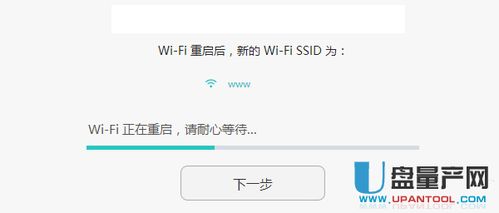
基本设置
(1) 无线网络设置:您可以设置WiFi名称和密码,为了安全起见,建议设置一个复杂的密码。
(2) 网络安全设置:选择WPA2加密方式,以确保网络安全。
(3) 端口设置:根据您的需求设置LAN和WAN口。
(4) DHCP设置:启用DHCP功能,以便路由器自动分配IP地址。
高级设置
(1) 访问控制:您可以设置MAC地址过滤,以允许或阻止特定设备访问网络。
(2) 虚拟服务器:如果您需要在路由器上设置特定的端口转发规则,可以在此处进行设置。
(3) 安全设置:您可以启用防火墙、DoS攻击防御等功能,以提高网络安全。
监控和管理
(1) 设备列表:查看已连接到路由器的设备列表。
(2) 网络状态:查看路由器的网络连接状态,包括WAN口、LAN口的状态以及网络连接速度等。
(3) 日志:查看路由器的日志,以便了解网络的使用情况。
常见问题及解决方案
通过本文的介绍,您应该已经了解了如何通过电脑设置华为路由器,正确的设置路由器可以确保您的网络更加稳定和安全,如果您在设置过程中遇到任何问题,请参考本文的常见问题及解决方案部分,或联系华为客服寻求帮助,希望本文对您有所帮助,祝您使用愉快!
