本文介绍了如何开启华为电脑的触屏模式,进入电脑系统设置界面,找到设备选项,点击进入,在设备选项中,找到触摸屏开关并开启,用户还需确认电脑是否已经连接了触摸屏设备,确保设备能够正常工作,本文提供了简洁明了的步骤,帮助用户轻松开启华为电脑的触屏模式。
随着科技的快速发展,触屏技术已经成为现代电脑的重要组成部分,华为电脑因其出色的性能和卓越的设计备受消费者喜爱,其中触屏功能更是为使用者带来了极大的便利,本文将详细介绍如何开启华为电脑的触屏模式,帮助使用者充分利用这一功能,提升工作效率和娱乐体验。
了解触屏模式
触屏模式,即通过触摸屏幕进行操作的一种模式,在触屏模式下,使用者可以直接通过手指或触控笔在屏幕上进行操作,无需使用鼠标或键盘,华为电脑的触屏功能使得操作更加直观、便捷,尤其适用于平板电脑和二合一笔记本电脑。
开启触屏模式
通过系统设置开启触屏模式
(1) 打开华为电脑的“设置”界面。
(2) 选择“设备”选项,进入设备管理界面。
(3) 在设备管理界面中,找到“触摸板”选项,点击进入。
(4) 在“触摸板”界面中,找到“触摸模式”选项,开启即可。
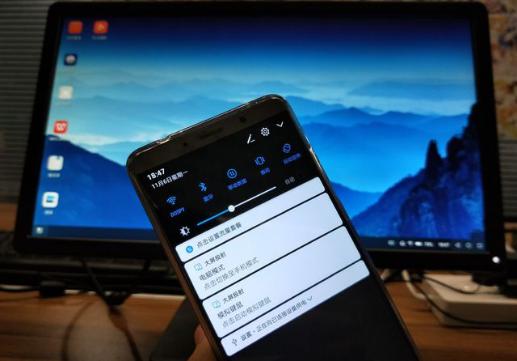
通过快捷键开启触屏模式
部分华为电脑支持通过快捷键开启或关闭触屏模式,快捷键为Fn+F8或Fn+F10,使用者只需同时按下这两个键即可快速切换触屏模式。
使用触屏模式
开启触屏模式后,使用者即可通过触摸屏幕进行操作,在触屏模式下,华为电脑的反应速度非常快,可以轻松实现拖拽、滑动、点击等操作,使用者还可以使用触控笔进行更为精细的操作,触屏功能在浏览网页、观看视频、绘图等方面具有显著优势。
常见问题及解决方法
触屏失灵
如果在使用触屏模式时,屏幕出现失灵现象,可以尝试以下方法解决:
(1) 检查是否开启了其他可能影响触屏功能的软件,如手势控制软件等,如有,请关闭。
(2) 重新启动电脑,看是否能解决问题。
(3) 检查触屏驱动程序是否更新到最新版本,如有需要,请前往华为官网下载并安装。
触屏模式无法开启
如果无法开启触屏模式,请检查以下几点:
(1) 确保电脑支持触屏功能,不是所有华为电脑都配备触屏功能,请查看产品说明书或前往华为官网查询。
(2) 确保驱动程序已安装并更新到最新版本,如未安装或版本过旧,请前往华为官网下载并安装。
(3) 检查系统设置,确保没有误关闭触屏功能。
注意事项
本文详细介绍了如何开启华为电脑的触屏模式,以及在使用过程中可能遇到的问题和解决方法,希望能够帮助使用者充分利用华为电脑的触屏功能,提升工作效率和娱乐体验,在使用过程中,如遇到任何问题,请查阅本文档或前往华为官网查询,请遵循注意事项中的内容,以确保触屏功能的正常使用。
