本文介绍了华为电脑手提屏幕的设置方法,包括电脑设计的奥秘,读者可以了解如何设置手提屏幕,探索电脑设计的不同方面,本文旨在帮助用户更好地使用华为电脑,优化体验并发挥电脑性能,摘要字数在100-200字之间,简洁明了地概括了文章主题和主要内容。
华为作为一家全球知名的科技企业,其电脑设计一直以来备受瞩目,华为电脑的手提屏幕设计独特,用户体验极佳,本文将详细介绍如何设置华为电脑的手提屏幕,帮助用户更好地体验其独特的设计。
华为电脑设计概览
华为电脑的外观设计时尚简约,线条流畅,给人一种现代感,其手提屏幕设计更是独具匠心,为用户提供了极佳的视觉体验,华为电脑采用了高品质的屏幕材料,色彩鲜艳、画面清晰,同时具备良好的触控功能。
设置手提屏幕的步骤
屏幕分辨率调整
我们可以调整屏幕分辨率以获得最佳的视觉体验,在华为电脑上,可以通过右键点击桌面空白处,选择“显示设置”,然后在“屏幕分辨率”选项下进行调整。
触控屏设置
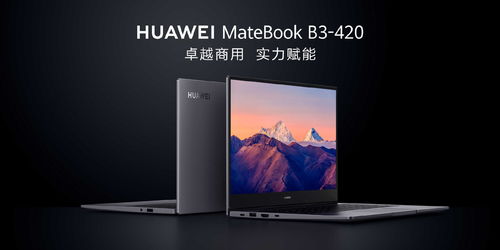
华为电脑的触控屏功能十分强大,我们可以通过设置来优化其性能,在“设置”菜单中,找到“设备”选项,然后点击“触控板”进行设置,你可以调整触控板的灵敏度、手势功能等。
亮度调整
为了节省电力并保护眼睛,我们可以根据环境光线调整屏幕亮度,在华为电脑上,可以通过键盘上的亮度调节键进行调整,也可以通过滑动鼠标打开“通知中心”,通过亮度滑块进行调整。
夜间模式
对于晚上使用电脑的用户,华为电脑提供了夜间模式,可以有效降低屏幕亮度,减少蓝光对眼睛的刺激,在“设置”菜单中,找到“系统”选项,然后点击“夜间模式”进行设置。
外部显示器连接
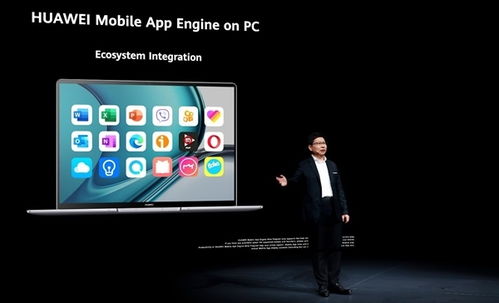
如果你的华为电脑连接了外部显示器,你可以在“显示设置”中调整显示模式,你可以选择复制屏幕、扩展屏幕或者仅使用外部显示器等模式。
其他设置建议
壁纸和主题设置
华为电脑提供了丰富的壁纸和主题供用户选择,你可以根据自己的喜好选择适合的壁纸和主题,使你的电脑界面更加个性化。
软件更新
为了获得更好的体验,建议定期更新华为电脑的软件,在“设置”菜单中,找到“更新与安全”选项,进行软件更新。
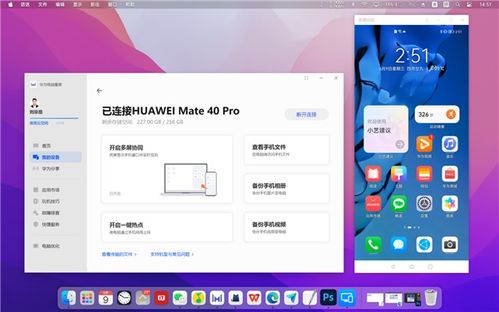
华为电脑的手提屏幕设计独特,用户体验极佳,通过本文的介绍,相信读者已经了解了如何设置华为电脑的手提屏幕,为了获得最佳的视觉体验,建议用户根据自己的需求进行相应设置,为了保持电脑的最佳性能,建议定期更新软件,希望本文能帮助到华为电脑的用户,更好地体验其独特的设计。
常见问题解答
通过本文的介绍,相信读者已经掌握了华为电脑手提屏幕设置的方法,在使用过程中如遇到任何问题,可以参考本文的常见问题解答部分,或联系华为售后服务。
