首页 > 科技 > 华为 > 华为电脑 > 正文

华为平板 电脑投屏怎么操作(华为平板电脑投屏操作指南)

admin 2025-07-17 19:46 华为电脑 190 0
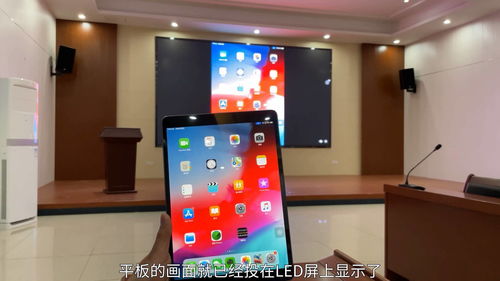
华为平板电脑投屏操作指南,介绍如何将平板电脑与电视或投影仪等设备连接并进行屏幕投影,操作简便,步骤清晰明确,首先确保平板电脑与接收设备连接至同一Wi-Fi网络,然后通过有线或无线连接方式进行投屏,具体步骤包括打开平板的投屏功能,选择连接设备,调整分辨率等设置,即可完成投屏操作,本指南适用于华为平板电脑用户,帮助用户轻松实现屏幕共享。

随着科技的不断发展,平板电脑已经成为我们日常生活和工作中不可或缺的工具,华为平板因其出色的性能和稳定的系统受到了广大用户的喜爱,在使用华为平板的过程中,电脑投屏功能为我们带来了极大的便利,让我们可以将平板上的内容展示在更大的屏幕上,提高工作效率,享受更舒适的观影体验,本文将详细介绍华为平板电脑投屏操作的步骤和注意事项。

关键词解析

在了解华为平板电脑投屏操作之前,我们先来了解一下本文的关键词:

  1. 华为平板:华为公司推出的一款平板电脑产品。
  2. 电脑投屏:将平板电脑上的内容展示在更大的屏幕上的过程。
  3. 操作步骤:实现电脑投屏的具体方法。

投屏操作前准备

华为平板 电脑投屏怎么操作(华为平板电脑投屏操作指南)

在进行华为平板电脑投屏操作之前,请确保你已经具备以下条件:

  1. 一台华为平板电脑。
  2. 一台支持无线投屏的电视或投影仪。
  3. 确保华为平板和电视或投影仪连接在同一个无线网络中。
  4. 平板上已安装“华为分享”或“智慧生活”等应用。

投屏操作步骤

我们将详细介绍华为平板电脑投屏操作的步骤:

华为平板 电脑投屏怎么操作(华为平板电脑投屏操作指南)

  1. 确保华为平板电脑和电视或投影仪已连接至同一无线网络。
  2. 打开华为平板电脑,从屏幕底部向上滑动,找到“华为分享”或“智慧生活”等应用图标并点击打开。
  3. 在应用界面中,找到并点击“投屏”或“无线投屏”等选项。
  4. 搜索可投屏设备,选择对应的电视或投影仪名称进行连接。
  5. 连接成功后,即可将华为平板上的内容展示在更大的屏幕上。

常见问题和解决方法

在进行华为平板电脑投屏操作时,可能会遇到一些常见问题,下面我们将介绍这些问题的解决方法:

  1. 搜索不到可投屏设备:请检查电视或投影仪是否已开启,并确保已连接至与华为平板相同的无线网络。
  2. 投屏画面卡顿:尝试关闭一些后台运行的应用程序,以释放更多的内存供投屏使用,如问题仍未解决,请检查网络状况,确保网络连接稳定。
  3. 投屏画面无声音:检查平板的声音设置,确保已开启音量,检查电视或投影仪的声音设置,确保输入源选择正确。
  4. 投屏断开连接:可能是网络不稳定导致,请尝试重新连接,如问题仍未解决,请检查平板和电视或投影仪的固件版本,确保已升级到最新版本。

注意事项

华为平板 电脑投屏怎么操作(华为平板电脑投屏操作指南)

在进行华为平板电脑投屏操作时,请注意以下事项:

  1. 确保华为平板电脑和电视或投影仪的电量充足,避免因电量不足导致操作中断。
  2. 在进行投屏操作时,请保持网络连接的稳定,以免影响投屏效果。
  3. 不同的华为平板电脑型号和电视或投影仪品牌可能存在差异,请根据具体情况进行操作。
  4. 在使用投屏功能时,请遵守相关法律法规,尊重他人的知识产权。

通过本文的介绍,相信你已经了解了华为平板电脑投屏操作的步骤和注意事项,在实际使用过程中,如遇任何问题,请参照本文提供的常见问题和解决方法进行排查,如问题仍未解决,建议联系华为客服或专业人士寻求帮助,希望本文能帮助你更好地使用华为平板电脑的投屏功能,提高工作效率,享受更舒适的观影体验。


最近发表
标签列表
友情链接
关灯 顶部