华为电脑管理标题栏操作指南,分享管理标题栏的技巧,用户可以通过简单几步操作,轻松管理电脑上的标题栏,包括调整标题栏位置、自定义标题栏内容、优化标题栏显示等,本文旨在帮助用户更好地使用华为电脑,提高工作和学习效率。
随着科技的不断发展,电脑已经成为我们日常生活和工作中不可或缺的工具,华为电脑凭借其卓越的性能、创新的设计和出色的用户体验,赢得了广大用户的喜爱,在使用华为电脑的过程中,如何有效地管理标题栏,提高操作效率,成为许多用户关注的焦点,本文将详细介绍华为电脑标题栏的管理方法和相关技巧。 栏是电脑窗口的重要组成部分,通常位于窗口的顶部,它显示当前打开的程序的名称、图标以及窗口控制按钮等,华为电脑的标题栏设计简洁、实用,支持自定义和操作便捷,为用户提供良好的使用体验。
三 华为电脑标题栏管理 栏设置 栏设置通常在操作系统中进行,用户可以通过以下步骤进行标题栏设置:
(1)打开“系统设置”;
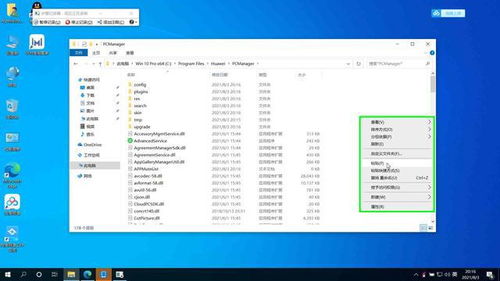
(2)选择“个性化”;
(3)在“任务栏和标题栏”选项中进行相关设置。
用户可以根据自己的需求,调整标题栏的显示内容、样式和行为等。 栏功能使用 栏具备多种功能,如窗口控制、程序切换等,在使用过程中,用户可以通过以下方式使用标题栏功能: 栏上的程序图标,打开相应的程序或文件; 栏的窗口控制按钮,如关闭、最大化、最小化等,管理窗口状态; 栏的自定义功能,如添加常用程序到标题栏,方便快速启动。 栏管理技巧分享
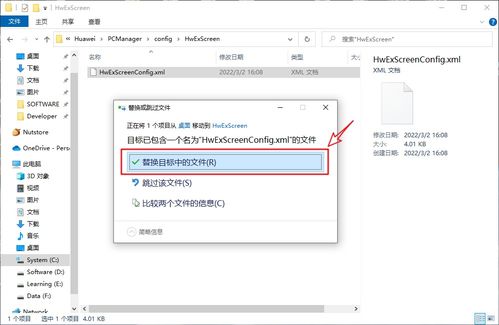
常见问题及解决方法 栏不显示:如果标题栏无法显示,可以尝试重启资源管理器或检查显示设置,栏无法响应:如果标题栏无法响应操作,可能是程序或系统出现问题,可以尝试重启程序或电脑,或者检查系统更新。 3. 自定义设置无法保存:如果自定义的标题栏设置无法保存,可能是系统设置问题,可以尝试重置系统设置或联系华为客服寻求帮助。
本文详细介绍了华为电脑标题栏的管理方法和相关技巧,通过合理的设置和使用,用户可以充分利用标题栏的功能,提高操作效率,本文还提供了常见问题的解决方法,帮助用户更好地使用华为电脑,希望本文能对华为电脑用户有所帮助,在使用过程中,如遇到问题,建议联系华为客服寻求帮助。
