本文将详细介绍如何在华为电脑上更改蓝牙名称,通过简单几步,用户可以轻松修改电脑蓝牙的名称,本文提供了详细的步骤解析,确保用户能够顺利完成操作,无论是出于个人喜好还是其他需求,更改蓝牙名称都变得非常简单。
随着科技的快速发展,蓝牙设备已成为我们日常生活和工作中不可或缺的一部分,华为电脑因其出色的性能和稳定的系统受到广大用户的喜爱,有时,用户可能需要更改电脑的蓝牙名称,以便于更好地识别或在复杂的蓝牙环境中进行连接,本文将详细介绍如何在华为电脑上更改蓝牙名称,帮助您轻松完成操作。
准备工作
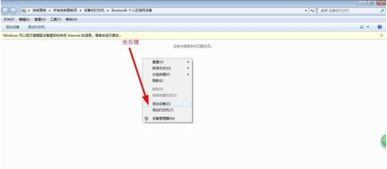
在开始更改蓝牙名称之前,请确保您的华为电脑满足以下条件:
- 已连接互联网:更改蓝牙设置可能需要在线更新或下载相关文件,因此确保电脑已连接互联网。
- 蓝牙功能已启用:请确保您的华为电脑已启用蓝牙功能。
- 已知管理员权限:更改系统设置可能需要管理员权限,请确保您具有足够的权限。
更改蓝牙名称的步骤
- 打开华为电脑的设置菜单,您可以在桌面右下角的通知区域找到设置图标,或者通过按下Win键+I组合键快速打开设置。
- 在设置菜单中,找到并点击“设备”选项,这里您可以管理电脑的所有设备,包括蓝牙设备。
- 在设备页面中,选择“蓝牙”选项,您可以看到已配对设备的列表以及当前的蓝牙设置。
- 找到并点击“更多蓝牙设置”选项,这是一个高级设置选项,允许您进行更详细的蓝牙配置。
- 在更多蓝牙设置中,找到“设备名称”或“计算机名称”选项,这里显示的名称是您的电脑在蓝牙网络中的名称。
- 点击“设备名称”或“计算机名称”旁边的编辑按钮(通常是一个文本框或铅笔图标)。
- 输入您想要的新名称,然后保存更改。
- 重启蓝牙服务或电脑以完成更改,这一步很重要,因为某些设置只有在重启后才会生效。
常见问题及解决方案
- 找不到蓝牙设置:如果您在设置菜单中找不到蓝牙选项,可能是因为您的电脑尚未启用蓝牙功能,请确保您的电脑支持蓝牙,并在BIOS或系统设置中启用蓝牙功能。
- 无法保存更改:如果您无法保存新的蓝牙名称,可能是因为您没有足够的权限,请确保您具有管理员权限,或者尝试使用管理员账户进行操作。
- 更改后无法连接其他设备:如果您在更改蓝牙名称后无法连接其他设备,请确保新名称已正确输入,并且其他设备的蓝牙功能已启用,尝试重新配对设备以解决问题。
注意事项
- 在更改蓝牙名称之前,请确保您了解当前的网络环境和其他设备的蓝牙设置,避免造成混淆或连接问题。
- 更改蓝牙名称后,其他已经配对过的设备可能需要重新配对才能连接。
- 在进行任何系统设置更改时,请确保您了解操作的后果,并谨慎操作。
更改华为电脑的蓝牙名称是一个相对简单的操作,但正确的步骤和注意事项同样重要,通过本文的介绍,您应该已经了解了如何在华为电脑上更改蓝牙名称的详细步骤以及可能遇到的问题和解决方案,希望这些信息能帮助您顺利完成操作,并为您的华为电脑带来更好的使用体验。
