首页 > 科技 > 华为 > 华为电脑 > 正文

华为电脑怎么加密文件夹(华为电脑如何加密文件夹,步骤详解与操作指南)

admin 2025-07-17 10:47 华为电脑 152 0
华为电脑加密文件夹的方法简单易行,用户可选择文件夹,右击选择“属性”,在“常规”选项卡下选择“高级”选项,勾选“加密内容以保护数据”,操作前需确保电脑已启用BitLocker功能,按提示输入密码并确认,即可完成文件夹加密,如需解密,同样通过属性界面操作,本文详细解析了加密步骤,为用户提供操作指南。

随着信息技术的快速发展,电脑已成为我们日常生活和工作中不可或缺的工具,随之而来的信息安全问题也日益突出,为了保护个人隐私和关键数据,文件夹加密成为了一项重要的安全措施,华为电脑用户如何轻松地为文件夹设置加密?本文将为您详细介绍加密文件夹的方法和步骤。

准备工作

在开始加密文件夹之前,您需要做好以下准备工作:

  1. 确保您的华为电脑已经安装了操作系统,并且具备正常的使用功能。
  2. 创建一个需要加密的文件夹,并将需要保护的文件放入该文件夹。
  3. 为了方便操作,建议您将需要加密的文件夹保存在易于访问的位置,如桌面或其他常用文件夹。

华为电脑加密文件夹的方法

华为电脑的文件夹加密可以通过以下几种方法实现:

使用Windows系统自带的加密功能

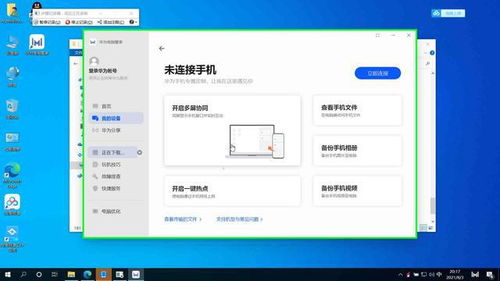
(1)右键点击需要加密的文件夹,选择“属性”;

(2)在属性窗口中,选择“高级”选项卡;

(3)在高级属性中,勾选“加密内容以便保护数据”选项;
华为电脑怎么加密文件夹(华为电脑如何加密文件夹,步骤详解与操作指南)

(4)点击“应用”按钮后,系统会提示您为文件夹设置一个密码,输入密码后,点击“确定”即可完成加密。

使用第三方加密软件

除了使用Windows系统自带的加密功能外,您还可以选择使用第三方加密软件为文件夹提供更强的加密保护,在华为电脑的应用商店或其他可信的软件下载平台,您可以找到众多文件夹加密软件,下载并安装合适的软件后,按照软件的指引完成文件夹的加密设置。

操作指南

以下是使用Windows系统自带的加密功能和第三方加密软件为华为电脑文件夹加密的详细步骤:

使用Windows系统自带的加密功能:

(1)找到需要加密的文件夹,右键点击文件夹,选择“属性”;

(2)在属性窗口中,点击“高级”选项卡;

(3)勾选“加密内容以便保护数据”选项;

(4)点击“应用”按钮;

(5)在弹出的窗口中输入密码,并确认密码;

(6)完成密码设置后,文件夹将被加密,只有输入正确的密码才能访问。

使用第三方加密软件:

(1)在华为电脑的应用商店或其他可信的软件下载平台,搜索并下载一款合适的加密软件;

(2)安装加密软件后,打开软件并按照界面指引创建加密区域或选择需要加密的文件夹;

(3)根据软件的要求设置密码和加密方式;

(4)完成设置后,软件将自动为您选择的文件夹进行加密。

注意事项和常见问题解答

  1. 注意事项: (1)在设置密码时,请确保使用复杂且易于记忆的密码,以提高安全性,避免使用过于简单或容易猜到的密码。 (2)加密文件夹后,请务必记住密码,以免日后无法访问,建议将密码保存在安全的地方,如密码管理器或笔记本。 (3)避免在公共场合进行文件夹加密操作,以防他人窥视。
  2. 常见问题解答: (1)问:加密文件夹会影响文件的使用吗?答:加密文件夹不会影响到文件的使用,只是在访问时需要输入密码,在输入密码后,您可以正常打开文件夹并访问其中的文件。 (2)问:如何解除文件夹的加密?答:如果您需要解除文件夹的加密,可以找回设置密码时的凭证,然后在相应的加密设置中找到解除加密的选项,具体操作方法可能因使用的加密方式或软件而异。 (3)问:如果忘记了加密文件夹的密码怎么办?答:如果忘记了加密文件夹的密码,可以尝试使用密码找回功能或联系相关软件的客服支持,如果密码无法找回,可能需要采取其他方法恢复文件,如使用数据恢复软件或寻求专业帮助,在这种情况下,建议尽快采取行动,以免数据丢失。 (4)问:加密文件夹是否会影响电脑性能?答:加密文件夹会对电脑性能产生一定的影响,尤其是在处理大量数据时,对于一般的日常使用,这种影响通常是可以接受的,如果您发现加密文件夹对电脑性能产生了显著的影响,可以考虑优化系统设置或升级硬件,为了确保信息安全和数据安全,对重要文件和文件夹进行加密是非常必要的措施,华为电脑用户可以根据自己的需求和情况选择适合的加密方法进行操作,在进行文件夹加密时,请遵循本文提供的步骤和注意事项以确保操作的顺利进行,如果遇到任何问题或困惑,可以参考常见问题解答部分或寻求专业人士的帮助,通过合理的保护措施确保您的信息安全和数据安全是至关重要的。

最近发表
标签列表
友情链接
关灯 顶部