本文介绍了华为截屏如何保存至电脑的简单教程,用户可以通过连接手机和电脑,使用华为自带的截屏功能进行截屏操作,然后将截图文件通过数据线或华为分享等方式传输到电脑上进行保存,操作简便易懂,适合华为用户快速掌握截屏保存的方法。
华为作为一家全球知名的科技企业,其产品在科技领域持续引领创新,华为的手机因其强大的性能和便捷的操作受到广大用户的喜爱,在日常使用中,我们经常需要将手机中的截屏保存到电脑中,以便于分享或存档,本文将详细介绍华为截屏如何保存至电脑的方法。
华为截屏方法简介
我们需要了解华为手机的截屏方法,华为手机提供了多种截屏方式,包括按键截屏、手势截屏、语音截屏等,最常用的为按键截屏和手势截屏。
将华为截屏保存到电脑
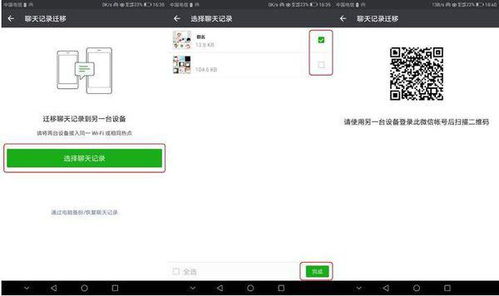
完成截屏后,我们可以借助数据线、华为分享或第三方应用等方式将截屏文件传输到电脑中,以下是具体步骤:
注意事项
在将华为截屏保存到电脑时,需要注意以下几点:
总结与建议
将华为截屏保存到电脑是一个相对简单的过程,我们可以根据实际需求选择合适的方式来完成这一操作,在实际使用中,如果遇到问题,可以参考官方教程或寻求专业人士的帮助,为了更好地保护数据安全,建议定期备份重要文件,并关注相关安全提示,随着科技的发展,未来可能会有更多便捷的文件传输方式出现,值得我们期待。
通过本文的介绍,相信读者已经了解了华为截屏如何保存至电脑的方法,在实际操作中,如果遇到任何问题,可以随时查阅本文进行参考,也欢迎大家分享更多的经验和技巧,共同学习,共同进步。
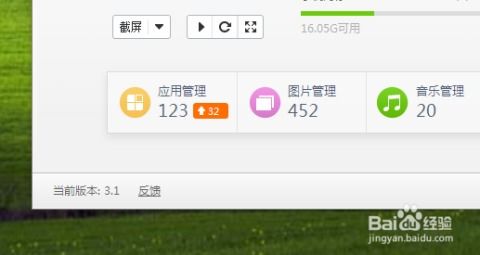
在这个数字化时代,手机已经成为我们生活中不可或缺的一部分,掌握基本的手机操作技巧,可以让我们更好地利用手机,提高生活和工作效率,希望本文能对广大华为用户有所帮助,祝大家使用愉快!
