首页 > 科技 > 华为 > 华为电脑 > 正文

怎么用电脑登录华为云盘(华为云盘电脑登录指南,轻松实现云存储同步)

admin 2025-07-15 20:22 华为电脑 163 0
本文介绍了如何使用电脑登录华为云盘,实现轻松云存储同步的指南,通过简单的步骤,用户可以轻松在电脑端访问自己的云盘,享受高效、便捷的存储服务,华为云盘提供了强大的云端存储能力,用户可以随时上传、下载和分享文件,实现文件同步和备份,极大提高了文件管理的效率和便捷性。

随着互联网技术的不断发展,云存储服务已成为现代人生活中不可或缺的一部分,华为云盘作为一款安全可靠的云存储产品,为用户提供了海量存储空间及高效的文件同步功能,本文将详细介绍如何使用电脑登录华为云盘,帮助您轻松实现云存储同步。

准备工作

在开始使用电脑登录华为云盘之前,请确保您已经完成了以下准备工作:

  1. 拥有一个华为账号,如果没有,请先注册一个华为账号。
  2. 确保您的电脑已连接到互联网。
  3. 安装并更新浏览器至最新版本,推荐使用Chrome、Firefox或Edge等主流浏览器。

登录华为云盘

请按照以下步骤使用电脑登录华为云盘:

  1. 打开浏览器,访问华为云盘官网(https://cloud.huawei.com/)。
  2. 在页面右上角找到“登录”按钮,点击进入登录页面。
  3. 在登录页面,输入您的华为账号和密码,点击“登录”按钮。
  4. 成功登录后,您将看到华为云盘的主界面。

下载并安装华为云助手(可选)

怎么用电脑登录华为云盘(华为云盘电脑登录指南,轻松实现云存储同步)

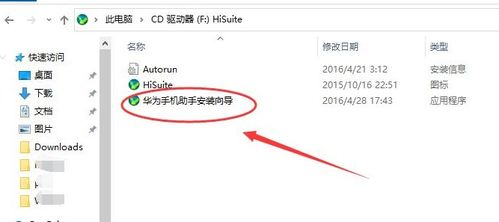
为了更好地管理您的云盘文件,建议您下载并安装华为云助手,华为云助手可以帮助您更方便地上传、下载、管理文件,以及实现文件同步等功能。

  1. 在华为云盘官网找到“下载”或“客户端下载”页面。
  2. 选择适合您电脑系统的版本进行下载。
  3. 安装完成后,使用华为账号登录华为云助手。

上传和下载文件

登录华为云盘后,您可以开始上传和下载文件,以下是基本步骤:

  1. 上传文件:点击“上传”按钮,选择本地文件,即可上传到云盘。
  2. 下载文件:在文件列表中找到需要下载的文件,点击“下载”按钮,即可将文件保存到本地。
  3. 使用华为云助手:通过华为云助手,您可以更方便地管理文件,实现文件同步等功能。

安全退出

为了保护您的账号安全,请在完成文件上传、下载等操作后,及时退出华为云盘,请点击页面右上角的“退出”按钮,安全退出登录。

常见问题及解决方法

  1. 忘记华为账号或密码怎么办? 答:请在登录页面下方找到“忘记密码”或“找回账号”选项,按照提示进行操作。
  2. 无法上传或下载文件怎么办? 答:请检查您的网络连接是否正常,以及浏览器是否已安装最新版本。
  3. 如何保证华为云盘的安全性? 答:华为云盘采用了先进的加密技术,保障用户数据的安全,请务必保管好您的账号和密码,避免泄露。

本文详细介绍了如何使用电脑登录华为云盘,包括准备工作、登录步骤、下载并安装华为云助手、上传和下载文件以及安全退出等内容,希望本文能帮助您轻松实现云存储同步,为您的生活和工作带来便利,在使用华为云盘过程中,如遇到任何问题,请随时查阅官方帮助文档或联系客服支持。
怎么用电脑登录华为云盘(华为云盘电脑登录指南,轻松实现云存储同步)

附录

华为账号注册方法

  1. 访问华为云盘官网(https://cloud.huawei.com/)。
  2. 在页面右上角找到“立即注册”按钮,按照提示填写相关信息,完成注册。

如何联系华为客服支持

  1. 访问华为云盘官网,在页面下方找到“客服”或“联系我们”选项。
  2. 通过在线客服、电话、邮件等方式联系华为客服支持,寻求帮助。

版权声明

本文仅供参考和学习交流,版权归华为公司所有,如有侵权,请联系删除。


最近发表
标签列表
友情链接
关灯 顶部