华为静音电脑设置指南,教你如何轻松打开相关设置,通过简洁明了的步骤,让你快速找到电脑设置入口,轻松进行个性化配置,无论你是华为电脑新手还是资深用户,本指南都将为你提供便捷的操作方法,跟随指南,轻松掌握华为静音电脑的设置技巧。
随着科技的不断发展,电脑已经成为我们日常生活和工作中不可或缺的工具,华为作为一家全球知名的科技企业,其电脑产品在市场上也备受关注,华为静音电脑以其出色的性能和优质的音质为人们所喜爱,本文将详细介绍如何打开华为静音电脑的设置,以便用户更好地管理和优化电脑性能。
了解华为静音电脑
在探讨如何打开华为静音电脑的设置之前,我们先来了解一下华为静音电脑的基本特点,华为静音电脑在设计上注重音质的表现,采用了先进的音频技术,为用户提供了清晰、悦耳的声音体验,华为静音电脑还具备高性能的硬件配置,能够满足用户在各种场景下的需求。
打开华为静音电脑设置的方法
通过电脑操作系统打开设置
(1)点击屏幕左下角的“开始”菜单,在弹出的菜单中选择“设置”。
(2)在设置窗口中,你可以找到各种系统设置选项,为了调整声音和音频相关的设置,选择“系统”选项。
(3)在“系统”设置中,你可以找到关于声音、通知、电源等选项,为了打开静音电脑的音频设置,选择“声音”选项。
通过快捷键打开设置
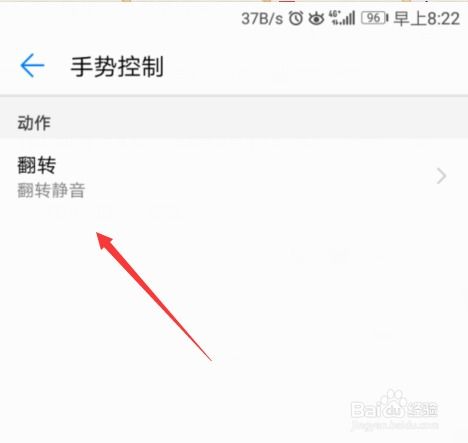
华为静音电脑还支持使用快捷键来快速打开设置,通常情况下,按下“Fn”键加“声音调节键”可以打开音量调节界面,在这个界面中,你可以调整音量大小、静音等设置。
通过华为电脑管家打开设置
华为电脑管家是华为电脑的一款官方软件,通过它也可以方便地管理电脑的各种设置。
(1)确保你的电脑上已经安装了华为电脑管家,如果没有安装,可以在华为官网上下载并安装。
(2)打开华为电脑管家,在软件界面中找到“声音管理”或“音频设置”等相关选项,点击进入。
(3)在声音管理中,你可以调整音频输出、输入设备、音效设置等,根据需要进行调整即可。
华为静音电脑设置的详细指导
音量调整与静音设置
在声音设置中,你可以调整音量大小,包括调整系统音量、应用程序音量等,还可以设置静音选项,以便在需要时关闭声音。
音频设备选择
在声音设置中,你还可以选择音频输出和输入设备,你可以选择内置扬声器、耳机或外接音响作为音频输出设备,以及内置麦克风或外接麦克风作为音频输入设备。
音效与音频质量设置
华为静音电脑还支持调整音效和音频质量,在声音设置中,你可以找到相关选项来调整音频的均衡器、立体声效果等,以获得更好的听觉体验。
自定义快捷键
为了方便地管理声音设置,你还可以自定义快捷键,在操作系统或华为电脑管家中,找到相关选项来创建自定义快捷键,以便快速打开声音设置或调整音量。
注意事项
本文详细介绍了如何打开华为静音电脑的设置,通过操作系统、快捷键和华为电脑管家等方法,用户可以方便地管理和优化电脑的性能和音质,在调整设置时,请注意遵循相关注意事项,以确保音频功能的正常运行,希望本文能对华为静音电脑用户有所帮助。
