本文介绍了华为电视资料导出到电脑的详细步骤与注意事项,用户可以通过连接华为电视与电脑,使用相关软件或系统自带功能,实现资料的导出,过程中需注意数据格式、存储路径及安全性的保障,本文旨在为用户提供便捷的资料导出方法,同时提醒用户注意操作细节,确保资料完整性和设备安全。
随着科技的快速发展,华为电视已成为许多家庭娱乐生活的重要组成部分,在日常使用中,我们经常需要将华为电视中的资料导出到电脑,以便进行备份、编辑或分享,本文将详细介绍华为电视资料导出到电脑的步骤及注意事项,帮助用户顺利完成操作。
准备工作
在进行华为电视资料导出到电脑的操作之前,需要做好以下准备工作:
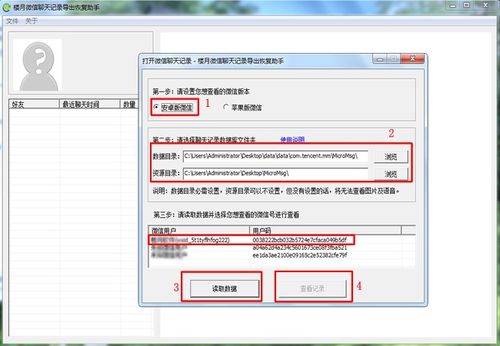
- 确保电脑与华为电视连接在同一个局域网内,以便进行数据传输。
- 确认电脑已安装最新的华为电视助手软件,如“华为分享”等。
- 查找并确认需要导出的华为电视资料,如视频、照片、文档等。
导出步骤
我们将详细介绍华为电视资料导出到电脑的步骤:
- 打开华为电视,进入主界面。
- 在电视中找到需要导出的资料,如视频、照片等。
- 将需要导出的资料复制到电视的一个临时文件夹中,以便于后续操作。
- 打开电脑上的华为电视助手软件,如“华为分享”。
- 在华为电视助手中,找到并点击“导入/导出”功能。
- 选择“从电视导入”选项,软件将自动搜索同一局域网内的华为电视。
- 在搜索结果中找到你的华为电视,并连接。
- 在电视中选择之前创建的临时文件夹,找到需要导出的资料。
- 选择要导出的资料,点击“导出”按钮。
- 选择电脑上的目标文件夹,等待资料传输完成。
注意事项
在进行华为电视资料导出到电脑的操作时,需要注意以下事项:
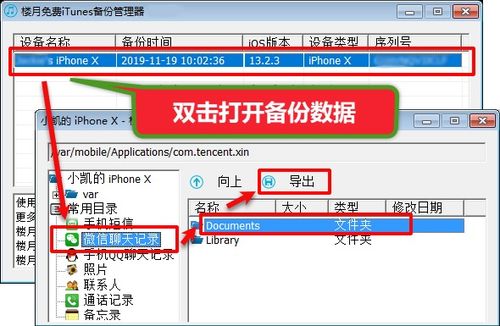
- 确保电脑与华为电视的网络连接稳定,以免在传输过程中出现中断。
- 在进行大量资料导出时,请确保电脑与电视均有足够的存储空间。
- 导出前请确认资料的完整性,以免在传输过程中出现损坏。
- 导出过程中请勿进行其他占用网络资源的操作,以免影响资料导出的速度与质量。
- 针对不同型号及版本的华为电视,操作步骤可能略有差异,请根据实际情况进行操作。
- 在操作过程中,如遇问题,可查阅华为官方手册或在线求助专业人士。
常见问题解决方法
在华为电视资料导出到电脑的过程中,可能会遇到一些常见问题,如无法连接电视、导出速度慢等,针对这些问题,我们可以采取以下解决方法:
- 无法连接电视:检查电脑与电视是否在同一局域网内,并确保电视已开启网络连接功能。
- 导出速度慢:确保网络畅通,避免同时进行其他占用网络资源的操作。
- 资料损坏:在导出前确认资料的完整性,如遇损坏的文件,尝试重新导出。
本文详细介绍了华为电视资料导出到电脑的步骤及注意事项,帮助用户顺利完成操作,在进行操作时,请确保网络畅通、资料完整,并遵循相应的操作步骤,如遇问题,可查阅华为官方手册或在线求助专业人士,希望通过本文的介绍,用户能够顺利导出华为电视资料,并妥善保存与管理。
