华为电脑的录屏功能可以通过简单的步骤进行使用与关闭,使用者可以通过电脑自带的录屏工具,启动录屏后,在录制过程中找到相应的关闭按钮或选项进行关闭操作,也可以尝试使用快捷键等方式结束录屏,具体步骤可能因电脑型号或系统版本不同而有所差异,建议使用者参考华为官方教程或相关使用指南以获取准确的操作方法。
随着科技的不断发展,电脑已经成为我们日常生活和工作中不可或缺的一部分,华为作为一家全球知名的电子产品制造商,其电脑产品在市场上受到广大用户的青睐,华为电脑的录屏功能更是受到许多用户的关注,本文将详细介绍华为电脑录屏功能的使用方法以及如何关闭这一功能。
华为电脑录屏功能简介
华为电脑的录屏功能允许用户捕捉电脑屏幕上的活动,包括应用程序、游戏、视频等,这一功能广泛应用于制作教学视频、游戏解说、软件演示等场景,用户可以通过简单的操作,轻松录制高质量的视频。
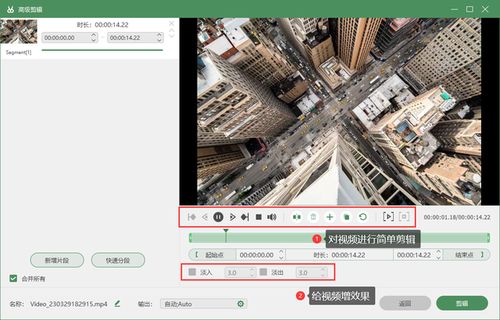
华为电脑录屏功能的使用方法
- 打开需要录制的界面或应用程序。
- 按下“Windows键+G”组合键,启动录屏功能。
- 在录制界面选择“开始录制”,即可开始录制视频。
- 录制过程中,可以通过“暂停录制”按钮暂停录制,也可以通过“停止录制”按钮结束录制。
- 录制完成后,视频将保存在指定的文件夹中。
华为电脑录屏功能的关闭方法
如果用户不再需要使用录屏功能,或者想关闭这个功能以节省系统资源,可以按照以下步骤进行操作:
- 打开华为电脑的设置界面。
- 在设置菜单中找到“应用”或“应用和功能”选项。
- 在应用列表中找到与录屏功能相关的应用或软件,华为录屏工具”。
- 点击右键,选择“关闭”或“卸载”选项。
- 按照提示完成操作,即可关闭华为电脑的录屏功能。
注意事项
- 在使用录屏功能时,确保电脑的性能足够,以免录制过程中出现卡顿或延迟。
- 关闭录屏功能后,可能会影响其他与屏幕录制相关的软件或功能,如有需要,请谨慎操作。
- 在卸载或关闭与录屏功能相关的应用时,请确保已保存所有重要的视频文件,以免丢失。
- 不同型号的华为电脑可能在操作方式上略有差异,请根据自己的电脑型号进行操作。
常见问题及解决方法
- 录制视频时,画面出现卡顿或延迟:这可能是由于电脑性能不足或软件冲突导致的,请确保电脑性能足够,并检查是否有其他软件占用大量系统资源,如有需要,可以尝试升级电脑硬件或关闭其他不必要的软件。
- 无法找到录屏功能的相关应用:这可能是由于操作系统版本或软件更新导致的,请检查操作系统版本,并确认是否已安装最新的录屏软件。
- 卸载录屏应用后,仍无法关闭录屏功能:这可能是由于系统残留文件或其他设置导致的,请检查系统设置,并确保已完全卸载录屏应用,如有需要,可以尝试重启电脑或联系华为客服寻求帮助。
华为电脑的录屏功能为用户提供了便捷的视频录制体验,用户可以通过简单的操作,轻松录制高质量的视频,本文详细介绍了华为电脑录屏功能的使用方法以及如何关闭这一功能,希望能够帮助用户更好地使用华为电脑,在使用过程中,如遇到任何问题,请及时联系华为客服寻求帮助。
