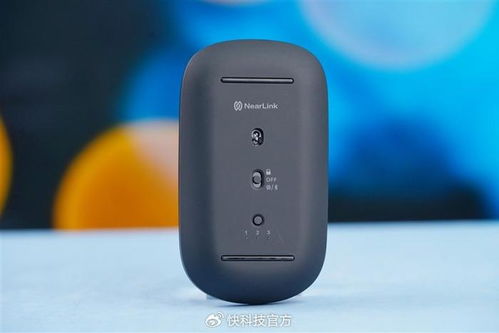
华为鼠标连接电脑使用非常简单,首先确保鼠标已开启并处于配对模式,然后打开电脑蓝牙或无线连接功能,搜索并选中华为鼠标型号进行配对,配对成功后,即可开始使用华为鼠标,如需更多详细步骤和常见问题解决方案,请参考华为鼠标官方使用指南。
随着科技的飞速发展,华为鼠标因其出色的性能和精美的设计,受到越来越多用户的青睐,对于初次接触华为鼠标的用户来说,如何将其轻松插入电脑并顺利使用可能是一个小小的挑战,本文将为您详细介绍华为鼠标连接电脑的全过程,帮助您轻松上手。
华为鼠标使用教程:轻松连接电脑,畅享办公体验
了解华为鼠标及电脑接口
在开始连接之前,请确保您已经了解华为鼠标的型号和电脑的接口类型,现代电脑普遍采用USB接口,而华为鼠标通常采用无线USB接收器或蓝牙进行连接,请根据您的鼠标型号和电脑接口准备相应的连接线。
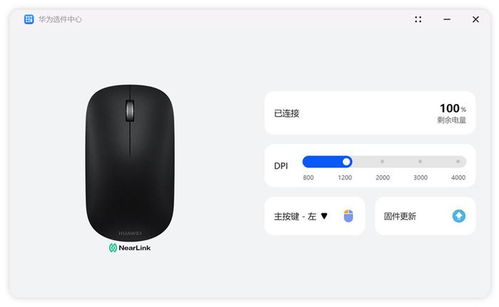
通过USB接收器连接华为鼠标与电脑
- 找到电脑的USB接口,笔记本电脑的侧面或后部都有USB接口,台式电脑则通常位于主机箱的侧面。
- 将华为鼠标的USB接收器插入电脑的USB接口,请确保接口与接收器匹配,避免插反。
- 轻轻按下接口两侧的固定夹,确保接收器与电脑连接稳固。
- 等待电脑自动识别并安装驱动程序,现代操作系统在连接新设备时会自动下载并安装相应的驱动程序,如系统提示需要手动安装,请按照提示进行操作。
通过蓝牙连接华为鼠标与电脑
如果您的华为鼠标支持蓝牙连接,您可以按照以下步骤进行操作:
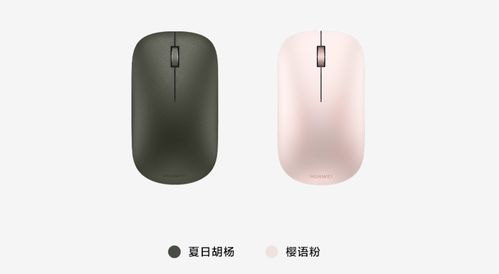
- 打开电脑的设置界面,找到“蓝牙”选项并点击进入。
- 确保电脑的蓝牙功能已经打开,并处于可被发现的状态。
- 打开华为鼠标的蓝牙开关,使其处于可配对状态,此时鼠标的指示灯可能会闪烁。
- 在电脑蓝牙界面内,点击“添加设备”或“搜索设备”,等待电脑搜索到华为鼠标。
- 在搜索结果中找到您的华为鼠标并点击进行配对,如需要输入密码,请按照鼠标说明书上的提示进行操作。
- 配对成功后,电脑会自动安装相应的驱动程序,等待安装完成即可使用。
常见问题及解决方法
- 插入USB接收器后,电脑无反应,请检查USB接收器是否已正确插入,并尝试更换其他USB接口,确保操作系统已自动识别并安装了相应的驱动程序。
- 蓝牙配对时无法找到华为鼠标,请确保电脑的蓝牙功能已打开,并且华为鼠标处于可配对状态,检查电脑的蓝牙设置是否正确,以及是否处于可见状态。
- 华为鼠标无法正常工作,请检查电池是否已安装正确并已充满电,如问题仍然存在,请尝试重新安装驱动程序或联系售后服务中心寻求帮助。
使用华为鼠标的注意事项
- 请勿在潮湿、高温或灰尘较多的环境中使用鼠标,以免影响其性能和使用寿命。
- 请定期清洁鼠标表面,以保持其外观清洁并延长使用寿命。
- 请勿在强烈震动或撞击的情况下使用鼠标,以免损坏内部零件。
- 如发现鼠标出现异常现象,请及时断开连接并联系售后服务中心进行检查和维修。
通过以上介绍,相信您已经了解了如何将华为鼠标轻松连接至电脑并使用,在实际操作过程中,如遇任何问题,请随时查阅本文档或联系售后服务中心寻求帮助,希望您能通过本文档顺利上手华为鼠标,享受更畅快的办公体验,如有任何建议或意见,欢迎留言交流,我们将竭诚为您服务。