华为分屏功能在电脑上使用非常简单,用户可以通过快捷键或者操作界面来实现分屏,打开需要分屏的两个应用或窗口,然后使用华为特有的快捷键组合,或者通过鼠标操作到屏幕边缘的特定区域进行拖拽,即可实现分屏,这一功能能大大提高工作效率,让用户在同一屏幕上同时处理多个任务,使用指南详细说明了操作步骤和注意事项。
随着科技的不断发展,华为电脑因其卓越的性能和便捷的操作系统受到了广大用户的青睐,华为分屏功能作为提高工作和学习效率的重要工具,备受关注,本文将详细介绍华为分屏功能在电脑上的使用方法,帮助读者充分利用这一功能,提高工作和学习的效率。
华为分屏功能概述
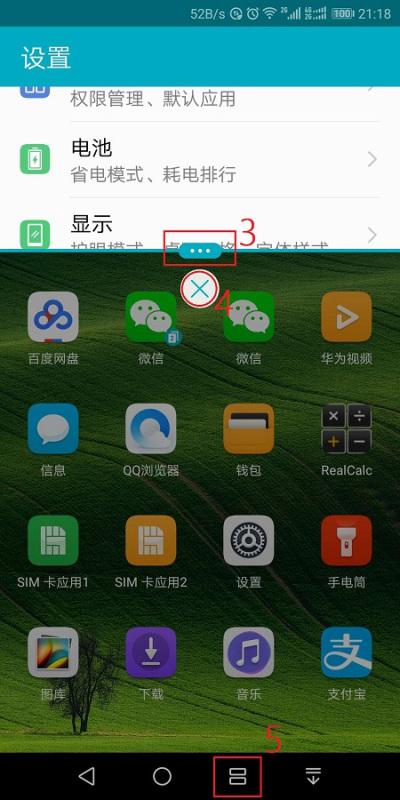
华为分屏功能是指将电脑屏幕分割成多个区域,同时运行多个应用程序,使用户可以在同一时间内完成多项任务,通过华为分屏功能,用户可以在屏幕上同时打开多个窗口,并自由调整窗口大小和位置,实现多任务并行处理,这一功能对于需要同时处理多个应用程序的用户来说,具有极大的实用价值。
华为分屏功能的使用方法
快捷键分屏
华为电脑支持使用快捷键进行分屏,用户可以通过按下Win+D组合键,快速切换至桌面模式,然后在桌面上打开多个应用程序窗口,通过拖动窗口至屏幕边缘,即可实现分屏效果,还可以使用Win+方向键的组合键,将窗口快速移至屏幕左侧或右侧,实现左右分屏。
图形界面分屏
除了快捷键分屏外,华为电脑还提供了图形界面分屏的方式,用户可以在打开的应用程序窗口中,右键点击标题栏,选择“移至屏幕区域”选项,然后选择希望放置的屏幕区域,即可实现分屏,还可以通过拖拽窗口大小调整按钮,自由调整窗口大小和位置。
华为分屏功能的优势与应用场景
优势
(1)提高效率:通过同时运行多个应用程序,实现多任务并行处理,提高工作和学习的效率。
(2)便捷操作:支持快捷键和图形界面两种分屏方式,用户可根据个人习惯选择。
(3)自由调整:可以自由调整窗口大小和位置,适应不同的使用需求。
(4)适应性强:适用于多种场景,如办公、学习、娱乐等。
应用场景
(1)办公场景:同时处理多个文档、表格和邮件,提高工作效率。
(2)学习场景:同时打开学习资料和笔记软件,方便查阅和记录。
(3)娱乐场景:同时播放音乐和电影,享受多重娱乐体验。
使用华为分屏功能的注意事项
注意事项
(1)合理分配资源:在使用分屏功能时,要注意合理分配系统资源,避免过多的应用程序同时运行导致系统卡顿。
(2)适时休息:长时间使用分屏功能可能导致眼睛疲劳,建议适时休息,缓解视觉疲劳。
(3)关闭不必要的通知:为避免干扰,建议关闭不必要的应用程序通知。
(4)定期整理桌面:使用分屏功能后,建议定期整理桌面,保持界面整洁。
华为分屏功能是一项非常实用的功能,可以提高工作和学习的效率,本文详细介绍了华为分屏功能的使用方法、优势和注意事项,希望能帮助读者充分利用这一功能,在使用过程中,建议根据个人习惯和需求选择合适的使用方式,并注意合理分配资源、适时休息和保持界面整洁,通过充分利用华为分屏功能,您将更高效地完成各项工作和学习任务。
