通过电脑查看华为手机SD卡内容的方法如下:将华为手机通过数据线连接到电脑,在电脑中打开文件浏览器,找到并点击进入手机存储文件夹,找到SD卡所在的文件夹,点击进入即可查看SD卡内的文件及内容,操作简单方便,可以快速实现手机与电脑之间的文件传输和查看。
随着科技的快速发展,智能手机已经成为我们日常生活中不可或缺的一部分,华为手机作为国产手机的佼佼者,其功能和性能都得到了广大用户的认可,我们需要将华为手机中的文件复制到电脑中,或者查看SD卡中的内容,这就需要我们掌握一定的操作技巧,本文将详细介绍如何通过电脑查看华为手机的SD卡内容。
准备工作
在开始之前,请确保你已经拥有了以下物品:
操作步骤
连接手机与电脑
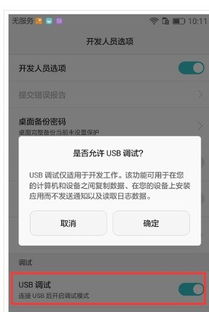
使用数据线将华为手机连接到电脑,确保手机与电脑成功连接,并在手机上选择“传输文件”模式。
打开“我的电脑”
在电脑桌面上找到“此电脑”或“我的电脑”图标,并打开。
找到华为手机设备
在“此电脑”或“我的电脑”中,你会看到一个新的设备图标,这就是你的华为手机,点击该图标,你将看到手机的存储情况。
进入SD卡界面
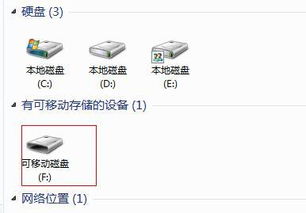
在手机设备界面中,你可以看到一个可移动存储设备的选项,这就是你的SD卡,点击该选项,进入SD卡界面。
查看SD卡内容
在SD卡界面中,你可以看到SD卡内的所有文件和文件夹,你可以像操作电脑硬盘一样,查看、复制、剪切、粘贴文件。
注意事项
常见问题及解决方案
通过电脑查看华为手机的SD卡内容是一项非常实用的技能,尤其是在需要大文件传输或备份时,掌握正确的操作方法,可以大大提高我们的工作效率,希望本文的介绍能够帮助到你,如有任何疑问或问题,欢迎随时提问,也请大家在操作过程注意数据的安全与备份,避免数据丢失。
