在华为手机上登录微信并同时登录电脑端微信,需要先在手机端微信上扫描电脑端微信登录二维码,确认登录后即可实现电脑与手机微信同步,也可通过下载并安装微信电脑客户端,在客户端输入微信账号和密码进行登录,具体步骤简单易懂,用户只需按照提示操作即可完成登录。
随着科技的快速发展,微信已经成为人们日常生活中必不可少的社交工具,无论是手机还是电脑,只要有网络,我们就能随时随地与朋友、家人、同事保持联系,本文将详细介绍在华为手机上如何通过电脑登录微信,让您在使用微信时更加便捷。
准备工作
在开始之前,请确保您已经拥有了以下设备:
- 一台华为智能手机;
- 一台电脑(可以是Windows或Mac系统);
- 手机和电脑都连接到同一个Wi-Fi网络或者都使用相同的移动网络。
电脑登录微信的步骤
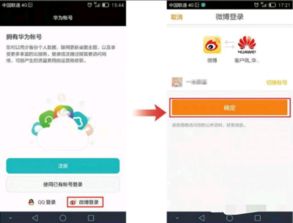
- 在华为手机上登录微信:确保您的华为手机已经安装了微信应用,打开微信,输入您的账号和密码进行登录。
- 扫描二维码登录:在微信登录界面右下角,点击“扫一扫”功能,将手机摄像头对准电脑上的二维码扫描,即可完成电脑与手机的绑定。
- 电脑端下载微信网页版:在电脑浏览器中输入微信官网网址,找到“微信网页版”并点击下载,安装完成后,打开微信网页版。
- 登录微信网页版:在微信网页版中输入您在手机上登录的微信账号,点击登录,手机会收到一个确认信息,点击确认后,电脑即可成功登录微信。
解决常见问题
- 电脑无法扫描二维码:请确保您的手机与电脑在同一网络环境下,并且手机已经成功登录微信,尝试重新生成二维码并扫描。
- 华为手机无法找到“扫一扫”功能:在微信登录界面,点击右下角“+”号,然后选择“扫一扫”。
- 微信网页版无法登录:请检查您的网络连接是否正常,以及输入的账号和密码是否正确,如问题仍未解决,请联系微信客服寻求帮助。
优势与注意事项
优势:
- 通过电脑登录微信,可以更方便地处理大量信息,提高工作效率。
- 可以在电脑上使用微信公众号、小程序等功能,丰富您的微信使用体验。
- 使用华为手机扫码登录,可以确保账号安全。
注意事项:
- 为了保护账号安全,不要在陌生电脑上登录微信。
- 在使用微信时,请注意保护个人隐私和信息安全,不要随意透露个人信息。
- 在使用微信网页版时,请注意浏览器安全,避免访问未知或可疑的网址。
通过本文的介绍,您应该已经了解了在华为手机上如何通过电脑登录微信的方法,在实际操作过程中,请按照本文的步骤进行操作,遇到问题时及时解决,使用电脑登录微信可以为您带来更加便捷、高效的社交体验,也请注意保护个人隐私和信息安全,确保账号安全,祝您使用微信愉快!
拓展阅读
- 如何设置微信安全保护?
- 微信公众号如何运营?
- 微信小程序开发教程。
- 华为手机与电脑互传文件的方法。
- 如何在电脑上使用微信进行语音/视频通话?
拓展阅读内容可以帮助您更全面地了解微信和华为手机的使用技巧和功能,提高您的使用体验,如果您对以上内容感兴趣,请查阅相关资料或咨询专业人士。
