使用华为手机通过USB传输文件至电脑,首先需要连接手机和电脑,确保手机已启用文件传输模式,通过USB数据线将手机与电脑相连,电脑会自动识别并安装相关驱动程序,打开手机文件管理器,选择需要传输的文件,通过USB传输至电脑指定文件夹,完成后,可在电脑上查看和管理已传输的文件,这一过程中,要确保手机和电脑的连接稳定,以保证文件传输的顺利进行。
随着科技的快速发展,手机已经成为我们日常生活中不可或缺的一部分,华为手机作为国产手机的佼佼者,其功能和性能都得到了广大用户的认可,在日常使用中,我们经常需要将手机中的文件传输到电脑中,例如照片、视频、文档等,本文将详细介绍如何通过USB将华为手机中的文件传输到电脑中。
准备工作
详细步骤
连接手机与电脑
使用USB线将华为手机连接到电脑上,通常情况下,电脑会自动识别手机并安装相关驱动程序,若未能自动安装,可手动前往华为官网下载并安装手机助手软件。
打开手机中的文件传输功能
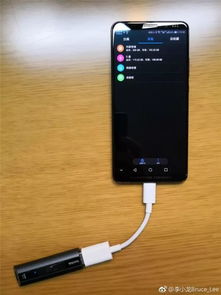
打开手机中的“文件管理”应用,选择需要传输的文件(如照片、视频、文档等),点击分享按钮(通常在文件操作菜单中),选择“通过USB分享文件”,手机会提示您已连接到电脑,并可选择通过USB传输文件。
电脑端接收文件
在电脑端,会弹出一个对话框提示您接收手机文件,您可以在电脑上选择保存文件的位置,若未弹出对话框,可打开“此电脑”(Windows)或“文件管理器”(Mac),在设备列表中查找您的华为手机,并打开相应的文件夹进行文件传输。
传输文件
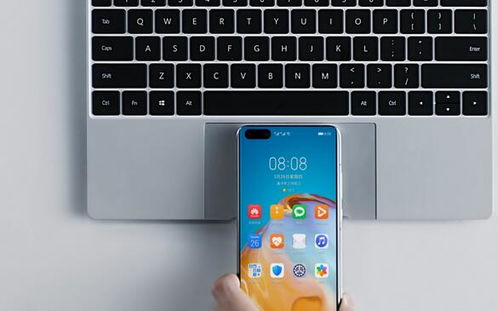
在电脑端选定保存位置后,可以在手机端选择需要传输的文件,并点击发送,文件将通过USB开始传输到电脑中,根据文件大小和电脑性能,传输速度会有所不同,请耐心等待文件传输完成。
完成传输
当文件传输完成后,您可以在电脑上的指定位置找到已传输的文件,可在手机端的文件管理中查看已分享的文件,以确保文件已成功传输。
常见问题及解决方案
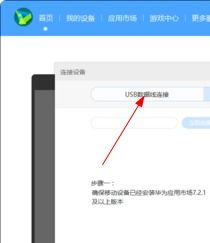
问题:连接手机与电脑后,电脑无法识别手机。 解决方案:尝试更换USB线或USB端口,确保手机已开启开发者模式并允许通过USB调试,若问题仍未解决,可尝试下载并安装华为官方手机助手软件。
问题:文件传输过程中断开连接。 解决方案:确保手机与电脑的连接稳定,尝试调整手机与电脑的连接位置,以确保USB连接稳定,确保电脑端的手机助手软件处于运行状态。
通过USB将华为手机中的文件传输到电脑中是一种简单、快捷的方式,只需准备好必要的工具和设备,按照上述步骤进行操作,即可轻松完成文件传输,在使用过程中,如遇问题,可参照本文提供的常见问题及解决方案进行排查,希望本文能对您将华为手机中的文件传输到电脑中有所帮助。
