华为电脑上进行刷机操作需要先备份数据,然后选择合适的刷机工具,具体步骤包括进入刷机模式,连接电脑与刷机工具,选择刷机包并开始刷机,操作需谨慎,确保下载正确的刷机包以免损坏电脑,刷机后需进行系统和驱动的安装与调试。
随着科技的快速发展,计算机已经成为我们日常生活和工作中不可或缺的工具,华为作为全球的知名科技企业,其电脑产品在市场上也备受消费者青睐,有时候由于系统问题或其他原因,我们可能需要对自己的电脑进行刷机操作,本文将详细介绍华为电脑上如何进行刷机操作,帮助用户解决相关问题。
华为、电脑、刷机
背景知识介绍
在了解如何在华为电脑上进行刷机之前,我们需要先了解一些背景知识,刷机,就是给电脑或手机更换操作系统或者升级系统的过程,对于华为电脑而言,通常我们会遇到以下几种情况需要进行刷机操作:

- 系统崩溃:由于各种原因导致系统无法正常运行,需要重新安装系统。
- 升级系统:为了获得更好的系统体验,我们需要将旧版本的系统升级为新的版本。
- 清除数据:在某些情况下,我们需要清除电脑上的所有数据,例如出售或赠送电脑之前。
准备工作
在进行刷机操作之前,我们需要做好以下准备工作:
- 备份数据:刷机操作会清除电脑上的所有数据,因此在进行刷机之前,请务必备份重要文件。
- 选择合适的刷机工具:根据电脑型号和操作系统版本,选择合适的刷机工具。
- 下载刷机包:根据选择的刷机工具,下载相应的刷机包。
华为电脑上如何进行刷机
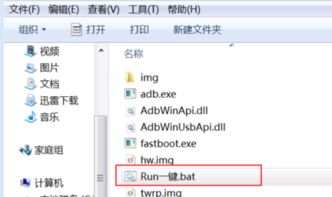
下面我们将详细介绍华为电脑上如何进行刷机操作:
- 进入刷机模式:我们需要将华为电脑进入刷机模式,这可以通过按下特定的组合键或者在开机时选择进入刷机模式来实现,具体的操作步骤可能会因不同型号和版本的电脑而有所差异,请参照官方文档或在线教程进行操作。
- 连接刷机工具:将刷机工具与电脑连接,这通常需要通过USB线将电脑与计算机连接。
- 加载刷机包:在刷机工具中,选择下载的刷机包进行加载。
- 开始刷机:在确认一切准备就绪后,点击“开始”或“刷机”按钮,开始刷机过程。
- 等待刷机完成:在刷机过程中,请保持电脑与计算机的连接稳定,并等待刷机完成。
- 重启计算机:在刷机完成后,计算机可能会自动重启,请耐心等待计算机启动并进入新系统。
注意事项
在进行华为电脑刷机时,需要注意以下事项:
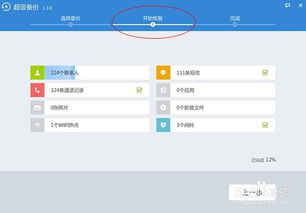
- 请确保选择的刷机包与电脑型号和操作系统版本相匹配,避免不兼容导致的问题。
- 在刷机过程中,请勿断开电脑与计算机的连接,避免造成不可逆的损坏。
- 刷机操作具有一定风险,如果不熟悉操作过程,建议寻求专业人士的帮助。
- 刷机会清除电脑上的所有数据,请务必提前备份重要文件。
- 在进行刷机之前,建议了解相关法律规定和保修条款,避免因刷机操作导致保修失效或其他问题。
本文详细介绍了华为电脑上如何进行刷机操作,包括背景知识介绍、准备工作、操作步骤以及注意事项,希望能够帮助用户解决相关问题,更好地维护自己的电脑,在进行刷机操作时,请务必谨慎,并遵循官方指导进行操作,如果不熟悉操作过程,建议寻求专业人士的帮助。
