首页 > 科技 > 华为 > 华为电脑 > 正文

华为电脑怎么改登录页面(华为电脑如何修改登录页面,详细步骤与操作指南)

admin 2025-07-16 07:07 华为电脑 183 0
本文介绍了华为电脑修改登录页面的详细步骤与操作指南,通过简单的操作,用户可以轻松更改登录页面,以满足个性化需求,文章将提供清晰的步骤,帮助用户了解如何修改登录页面,以便用户能够更方便、快捷地登录自己的华为电脑。

随着科技的不断发展,电脑已成为我们日常生活和工作中不可或缺的工具,华为电脑因其出色的性能和卓越的品质,受到广大用户的喜爱,有时,用户可能希望自定义电脑的登录页面,以符合个人喜好或公司形象,本文将详细介绍华为电脑如何修改登录页面,帮助用户更好地管理和使用自己的电脑。

准备工作

  1. 确保电脑已连接到互联网,以便下载和安装必要的软件和更新。
  2. 准备好新的登录页面图片,图片格式需符合电脑登录页面的尺寸要求。
  3. 确保自己对电脑操作有一定的了解,以免在操作过程中出现问题。

修改登录页面步骤

华为电脑怎么改登录页面(华为电脑如何修改登录页面,详细步骤与操作指南)

  1. 进入系统设置:点击华为电脑屏幕左下角的“开始”按钮,选择“设置”。
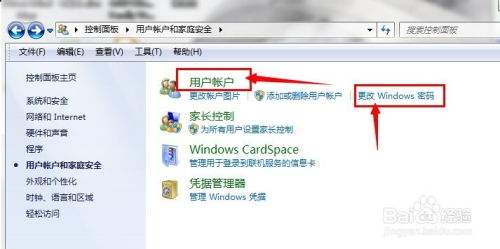
  2. 寻找登录选项:在设置菜单中,找到“账户”或“用户账户”选项,点击进入。
  3. 修改登录背景:在账户设置里,找到“登录选项”或“登录背景”选项,点击修改。
  4. 选择新图片:在弹出的窗口中,可以选择从本地文件选择新的登录背景图片,或者选择在线图片。
  5. 调整图片尺寸:根据电脑的要求,调整图片的尺寸和位置,确保图片能够覆盖整个登录页面。
  6. 保存设置:完成调整后,保存设置并退出。

注意事项

  1. 在修改登录页面时,要确保所选图片符合电脑的要求,避免因为图片尺寸不当导致显示异常。
  2. 在修改过程中,如果遇到任何问题,可以尝试重启电脑或者寻求专业的技术支持。
  3. 修改登录页面可能会涉及到电脑的隐私和安全,请确保在可信赖的环境下进行操作,避免泄露个人信息。
  4. 在修改登录页面之前,建议先备份原有的登录页面设置,以便在出现问题时能够恢复到原始状态。

高级定制:个性化登录页面

除了简单的更换背景图片,你还可以进一步定制你的登录页面,你可以添加自定义的欢迎语、公司LOGO、快捷方式等,这些操作可能需要一些专业的软件或工具,或者对电脑系统有一定的了解,如果你希望进行高级定制,建议寻求专业的技术支持或者详细的操作指南。
华为电脑怎么改登录页面(华为电脑如何修改登录页面,详细步骤与操作指南)

修改华为电脑的登录页面是一个相对简单的操作,只需要按照上述步骤进行即可,为了确保操作的顺利进行,你需要对电脑操作有一定的了解,并注意在操作过程中的各种细节,你还可以根据自己的需求进行高级定制,让登录页面更符合你的个人喜好或公司形象,希望本文能够帮助你成功修改华为电脑的登录页面,并为你带来更好的使用体验。

在科技日新月异的时代,我们要学会不断学习和探索,以便更好地利用科技产品为我们的生活和工作带来便利,修改电脑登录页面只是其中的一小步,希望你能通过这个过程,发现更多可能的操作和优化,使你的华为电脑更好地为你服务。


最近发表
标签列表
友情链接
关灯 顶部