本文介绍了华为平板电脑的分屏功能的使用与取消方法,用户可以通过简单的手势操作或设置菜单来实现分屏功能,让多个应用程序同时运行并显示在屏幕上,取消分屏同样简便,只需按照相应的步骤操作即可,本文详细阐述了操作步骤和注意事项,帮助用户轻松掌握华为平板电脑的分屏功能及其取消方法。
随着科技的快速发展,平板电脑已成为我们日常生活中不可或缺的工具,华为平板电脑因其出色的性能和稳定的系统受到广大用户的喜爱,在使用过程中,很多用户可能会遇到分屏功能的问题,例如不小心开启了分屏模式,导致屏幕显示两个应用同时运行,本文将详细介绍华为平板电脑分屏功能的取消方法,帮助用户解决相关问题。
华为平板电脑分屏功能简介
华为平板电脑的分屏功能允许用户在同一屏幕上同时运行两个应用,提高使用效率,用户可以通过拖拽应用边界、使用快捷键等方式实现分屏操作,如果不小心开启了分屏模式,可能会让用户感到困惑,不知道如何取消,下面我们将介绍具体的取消方法。
取消华为平板电脑分屏的方法
通过拖拽应用边界取消分屏

在分屏模式下,你可以通过拖拽应用边界来取消分屏,找到一个应用边界,用手指按住并拖动到屏幕中间位置,直到另一个应用消失,你的设备将退出分屏模式,返回到正常模式。
通过点击屏幕空白区域取消分屏
在分屏模式下,点击屏幕上的空白区域,即可弹出退出分屏的提示,点击提示中的“退出”按钮,即可取消分屏。
通过快捷键取消分屏
部分华为平板电脑支持通过快捷键取消分屏,你可以按下“最近任务”键(通常是屏幕底部的方形按钮)来打开最近任务界面,在这个界面中,你可以找到正在运行的应用列表,找到分屏模式下的两个应用,分别点击它们,然后选择“关闭”或“结束任务”来取消分屏。
注意事项
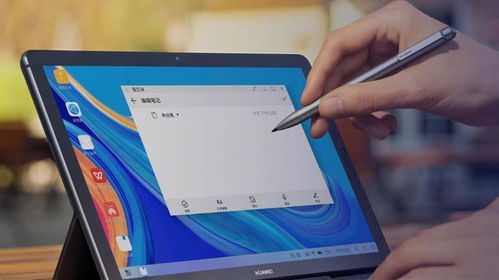
华为平板电脑的分屏功能为用户带来便捷的多任务处理能力,但在使用过程中可能会遇到取消分屏的问题,本文介绍了三种取消分屏的方法:通过拖拽应用边界、点击屏幕空白区域以及使用快捷键,还提醒用户在操作过程中注意保存工作、检查系统版本和设置等事项,希望本文能帮助用户顺利解决华为平板电脑分屏取消的问题,提高使用效率。
参考资料
(此处可以添加相关参考资料或官方文档的链接)
版权声明
本文为原创文章,版权归作者所有,未经授权,请勿转载或复制本文内容,若需引用本文内容,请注明出处并保留原文链接,如有任何疑问或建议,欢迎通过邮件联系作者,谢谢!
