华为电脑创建文件夹的步骤十分简单,用户可以在电脑任何位置右击鼠标,选择“新建”并点击“文件夹”来创建一个新的文件夹,详细步骤为:首先打开文件资源管理器,找到想要创建文件夹的位置,然后右击空白处,从弹出的菜单中选择“新建”,再点击“文件夹”,最后输入文件夹名称并按下回车键即可,操作指南中还包括了如何对文件夹进行重命名、删除和移动等常用操作。
随着科技的快速发展,电脑已成为我们日常生活和工作中不可或缺的工具,华为电脑因其出色的性能和卓越的品质,受到广大用户的喜爱,在使用华为电脑的过程中,我们经常需要创建文件夹来整理文件,本文将详细介绍华为电脑上如何创建文件夹,帮助用户更好地管理和使用自己的文件。
华为电脑上创建文件夹的几种方法
桌面创建文件夹
在华为电脑的桌面上,右键点击空白处,选择“新建”->“文件夹”,即可创建一个新的文件夹,您可以根据需要命名此文件夹。
资源管理器中创建文件夹
打开华为电脑的文件资源管理器,在需要创建文件夹的目录下,右键点击空白处,选择“新建”->“文件夹”,然后命名您的文件夹。
快捷键创建文件夹
在华为电脑上,您也可以使用快捷键来创建文件夹,按下“Ctrl+Shift+N”组合键,可以快速创建一个新的文件夹。
如何设置华为电脑上的文件夹
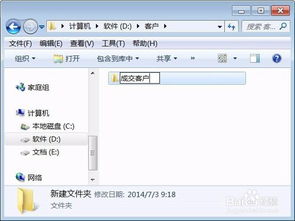
创建文件夹后,您可能还需要对文件夹进行一些设置,以便更好地管理文件,以下是一些常见的设置方法:
重命名文件夹
在华为电脑上创建的文件夹,您可以随时对其进行重命名,只需点击文件夹名称,然后输入新的名称即可。
更改文件夹图标
您可以为文件夹设置自定义的图标,以便更容易识别,右键点击文件夹,选择“属性”,然后在“自定义”选项卡中选择您喜欢的图标。
更改文件夹的存储位置
如果您想将文件夹移动到其他位置,只需将其拖拽到目标位置即可,您也可以右键点击文件夹,选择“剪切”,然后粘贴到目标位置。
如何管理华为电脑上的文件夹
创建和设置文件夹后,如何有效地管理这些文件夹同样重要,以下是一些管理文件夹的建议:
分类整理文件
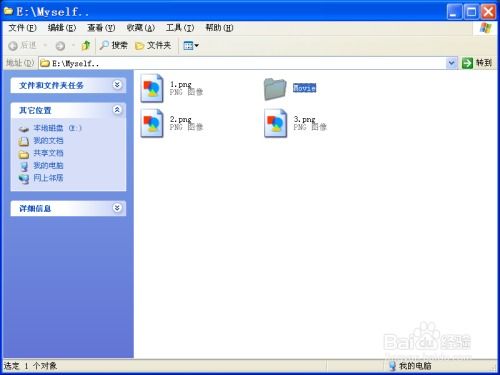
将文件放入相应的文件夹中,以便快速找到所需文件,您可以创建工作、学习、娱乐等类别的文件夹。
使用标签和备注功能
华为电脑的文件资源管理器支持为文件添加标签和备注,以便更好地追踪和管理文件,您可以根据需要为文件添加相关信息。
定期清理和压缩文件夹
定期清理和压缩文件夹可以释放存储空间并提高电脑性能,将不再需要的文件删除,将大文件压缩存档,以便更好地管理您的存储空间。
总结与建议
本文详细介绍了华为电脑上如何创建文件夹、如何设置文件夹以及如何管理文件夹,希望这些信息能帮助您更好地整理和使用电脑上的文件,在使用华为电脑时,请务必注意以下几点:
掌握华为电脑上创建和管理文件夹的方法对于提高工作和学习效率非常重要,希望本文能帮助您更好地使用华为电脑,提高您的生活和工作质量。
