本文是关于华为手机外接电脑的指南,通过简单的步骤,用户可以在华为手机上实现与电脑的连接,本文介绍了必要的连接设备和步骤,包括使用数据线、开启开发者选项和USB调试等,对于需要实现手机与电脑数据传输、同步或管理手机的用户,本文提供了实用的指导和建议。
随着科技的飞速发展,智能手机与电脑之间的连接变得越来越普遍,华为手机作为国产手机的佼佼者,其强大的功能与稳定的性能得到了广大用户的认可,本文将详细介绍华为手机如何通过外接电脑进行开启操作,帮助用户更好地利用这一功能。
准备工作
在连接华为手机与电脑之前,需要做好以下准备工作:
- 确保手机已启用开发者选项并开启了USB调试模式。
- 在电脑上安装华为手机助手或相关软件,以便更好地管理手机与电脑之间的连接。
- 准备一条数据线,用于连接手机与电脑。
连接步骤
- 使用数据线将华为手机与电脑连接起来,确保手机与电脑的USB端口干净、无损坏,并且数据线完好无损。
- 手机连接电脑后,会出现提示框,选择“传输文件”或“媒体设备(MTP)”选项,以便将文件从手机传输到电脑。
- 在电脑上打开文件管理器或相关软件,可以看到已连接的手机设备,点击进入即可浏览手机中的文件。
开启操作
连接成功后,可以进行以下操作:
- 文件传输:将手机中的文件复制到电脑中,或将电脑中的文件复制到手机中。
- 安装应用:通过电脑在华为手机上安装应用程序。
- 管理手机数据:在电脑上管理华为手机上的联系人、短信、照片等。
- 手机系统更新:通过电脑为华为手机进行系统更新。
常见问题及解决方案
- 连接失败:确保手机与电脑都已正确连接,尝试更换数据线或重新插拔。
- 电脑无法识别手机:检查手机是否已启用USB调试模式,重新连接并尝试刷新电脑。
- 文件传输速度慢:检查数据线是否完好,尝试使用更高质量的数据线。
- 无法安装应用:确保下载的应用与手机型号和系统版本相匹配,同时确保手机已允许安装未知来源的应用。
- 手机数据丢失:在传输文件或安装应用时,注意备份重要数据,避免数据丢失。
注意事项
- 在连接过程中,避免频繁拔插数据线,以免损坏手机或电脑的USB端口。
- 在传输文件时,注意文件的安全性,避免传输带有病毒的文件。
- 在进行系统更新时,确保电量充足,避免更新过程中断电导致手机损坏。
- 尊重他人隐私,不要随意查看或传输他人的手机数据。
华为手机外接电脑开启操作相对简单,只需按照本文所述步骤进行操作,即可轻松实现手机与电脑之间的连接,在连接过程中,需要注意以上提到的注意事项,以确保连接过程的顺利进行,遇到问题时,可以根据本文提供的常见问题和解决方案进行排查,希望本文能帮助广大用户更好地利用华为手机与电脑之间的连接功能,提高生活和工作效率。
拓展应用
除了基本的文件传输和管理功能外,华为手机与电脑连接还可以实现更多高级功能,如:
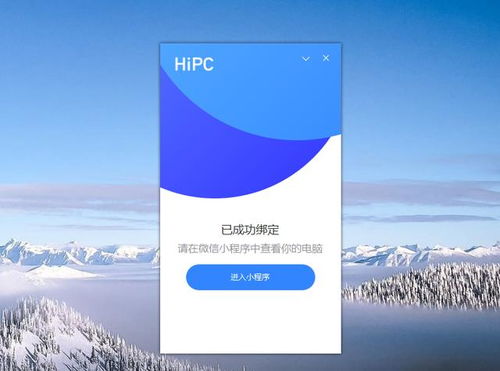
- 同步备份:通过华为助手在电脑上对手机数据进行备份和恢复,确保数据的安全。
- 远程操控:通过电脑远程操控华为手机,实现远程操作手机的功能。
- 应用多开:在电脑上同时打开多个华为手机应用,提高工作效率。
- 华为云服务:通过电脑管理华为云服务中的文件和数据,实现云存储和云同步功能。
功能需要用户根据实际需求进行拓展和应用,以充分利用华为手机与电脑连接的优势,希望本文能为广大用户提供有益的参考和帮助。
