本文将详细介绍华为如何将游戏投屏到电脑的步骤,通过连接华为手机和电脑,利用华为的多屏协同技术,用户可以轻松实现游戏画面的投屏,本文还将指导读者如何确保投屏的流畅性和稳定性,为华为用户提供了一个便捷的游戏投屏方案。
随着科技的不断发展,手机与电脑之间的连接越来越紧密,华为作为一家全球知名的科技公司,其产品在投屏技术上也有独到之处,本文将详细介绍华为如何将游戏投屏到电脑,以便用户享受更畅快的游戏体验。
准备工作
在进行投屏之前,你需要做好以下准备工作:
- 确保你的华为手机和电脑都连接到同一个Wi-Fi网络。
- 确保你的华为手机上安装了想要投屏的游戏。
- 在电脑上安装华为提供的投屏软件,如华为移动助手等。
华为投屏游戏到电脑的具体步骤
- 打开华为手机,找到你想要投屏的游戏,点击进入游戏界面。
- 在游戏界面中找到投屏功能,一般会在游戏的设置或者主界面中找到。
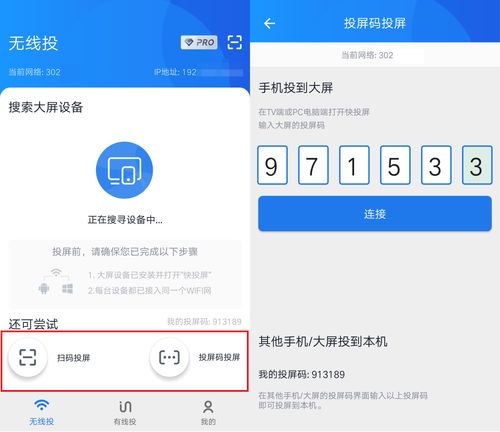
- 点击投屏功能,会弹出一个二维码或者投屏链接。
- 在电脑上打开华为移动助手,找到扫码或者输入链接的地方。
- 用手机扫描二维码或者复制链接到电脑上的输入框,点击连接。
- 连接成功后,游戏画面会出现在电脑的屏幕上。
优化投屏效果
为了确保投屏效果更佳,你可以尝试以下优化方法:
- 尽量保持手机和电脑在同一网络环境下,避免网络不稳定影响投屏效果。
- 关闭手机的其他后台应用,确保游戏运行流畅。
- 调整电脑上的投屏软件设置,如分辨率、画质等,以获得更好的投屏效果。
- 确保你的电脑性能足够好,以便更好地处理投屏画面的渲染。
常见问题及解决方法
- 投屏失败:请检查手机和电脑是否连接到同一Wi-Fi网络,重新尝试连接。
- 画面卡顿:关闭手机其他后台应用,降低游戏画质和分辨率,以减轻手机和网络负担。
- 音效异常:检查手机音量和电脑音量是否开启,确保连接稳定。
- 延迟问题:由于手机与电脑之间的数据传输需要时间,一定程度的延迟是不可避免的,你可以尝试优化网络环境,以降低延迟。
注意事项
- 在进行投屏操作时,请确保你的华为手机和电脑都拥有足够的电量。
- 投屏过程中,请勿随意断开手机与电脑的连接,以免出现数据丢失或设备损坏的情况。
- 请确保你使用的华为移动助手等投屏软件为官方正版,以保证使用效果和安全性。
- 投屏过程中,请尊重游戏版权,不要进行盗版游戏的传播和分享。
通过将华为游戏投屏到电脑,我们可以享受到更畅快的游戏体验,在进行投屏操作时,需要做好充分的准备工作,按照步骤进行操作,并注意一些常见问题和注意事项,希望本文能对你有所帮助,让你在华为手机上畅享游戏世界。
拓展阅读
为了更好地优化你的投屏效果,你可以阅读更多关于华为投屏技术的相关资料,了解更多的优化方法和技巧,也可以关注华为官方社交媒体,获取更多关于华为产品的最新信息。
