本文将介绍华为手机与电脑互屏的操作指南,通过简单的步骤,用户可以将华为手机与电脑连接,实现屏幕共享,本文将详细阐述如何借助相关软件或操作系统功能,实现华为手机和电脑的互屏操作,对于需要实现这一功能的用户来说,本文提供了详细的操作指南,方便实用。
随着科技的飞速发展,智能手机与电脑之间的连接变得越来越紧密,华为手机作为国产手机的佼佼者,其强大的功能与稳定的性能深受用户喜爱,本文将介绍如何将华为手机与电脑进行互屏,让您在办公、娱乐等场景中实现手机与电脑的无缝连接,提高工作效率和娱乐体验。
华为手机与电脑互屏:实现方法与操作指南
(一)华为手机与电脑互屏的概念
互屏,即屏幕共享,是指华为手机与电脑之间实现屏幕内容的互相传输,通过这种技术,您可以在电脑上看到手机屏幕上的一切内容,反之亦然,这样,您就可以将手机上的视频、图片、文档等内容展示到电脑上,或者将电脑上的内容展示到手机上。
(二)实现华为手机与电脑互屏的方法
使用华为分享(Huawei Share)功能
华为分享是华为手机内置的一项功能,可以实现手机与电脑之间的无线传输,通过此功能,您可以将手机屏幕分享到电脑上,具体操作如下:
(1)在手机和电脑上分别打开华为分享功能。
(2)在手机端选择需要分享的内容,点击分享按钮。
(3)选择“华为分享”并连接到您的电脑设备。
(4)电脑端会弹出接收窗口,接收手机上的内容,您就可以在电脑上看到手机屏幕的内容了。
使用第三方软件
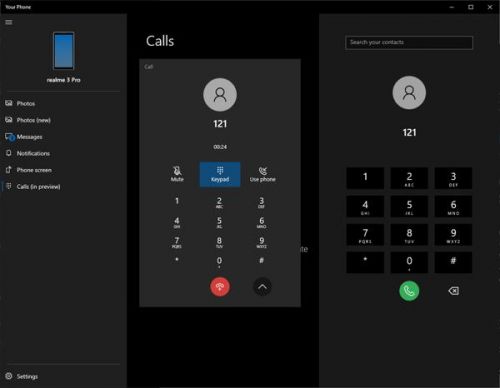
除了华为分享功能外,您还可以使用第三方软件来实现华为手机与电脑的互屏,使用“乐播投屏”等软件,可以实现手机与电脑的无线投屏,具体操作如下:
(1)在手机和电脑上分别下载并安装第三方软件。
(2)确保手机和电脑在同一局域网内。
(3)打开手机上的投屏功能,并选择连接电脑。
(4)连接成功后,您就可以在电脑上看到手机屏幕的内容了。
(三)华为手机与电脑互屏的常见问题及解决方法
连接失败
如果在连接过程中遇到问题,可以尝试以下方法解决:
(1)检查手机和电脑是否在同一局域网内。
(2)重新启动手机和电脑,并重新尝试连接。
(3)检查第三方软件是否需要更新,如有需要,请更新至最新版本。
画面延迟或卡顿
在投屏过程中,如果出现画面延迟或卡顿的情况,可以尝试以下方法解决:
(1)关闭不必要的后台应用,释放手机内存。
(2)降低投屏的画质或分辨率,以减轻传输压力。
(3)尝试使用其他投屏软件或方式。
声音无法同步传输
在投屏时,有时会遇到声音无法同步传输的问题,您可以尝试以下方法解决:
(1)检查手机音量是否开启。
(2)确保手机和电脑连接稳定。
(3)部分第三方软件支持声音传输功能,您可以尝试使用其他投屏软件。
(四)华为手机与电脑互屏的应用场景
华为手机与电脑互屏功能的实现,为我们带来了极大的便利和娱乐体验,通过华为分享、第三方软件等方式,您可以轻松实现手机与电脑的屏幕共享,希望本文的介绍对您有所帮助,让您在日常生活和工作中更好地利用这一功能。
