本文介绍了华为电脑屏幕共享的操作指南,读者可以通过简单步骤,轻松实现华为电脑屏幕共享,文章将详细讲解开启屏幕共享的步骤和注意事项,帮助用户顺利完成操作,摘要字数在100-200字左右。
随着信息技术的快速发展,屏幕共享已成为我们日常生活和工作中不可或缺的一部分,无论是在线教育、远程会议还是团队协作,屏幕共享都发挥着重要作用,华为电脑凭借其卓越的性能和便捷的操作体验,在屏幕共享方面也有着不俗的表现,本文将详细介绍华为电脑如何进行屏幕共享,以帮助用户更好地利用这一功能。
准备工作
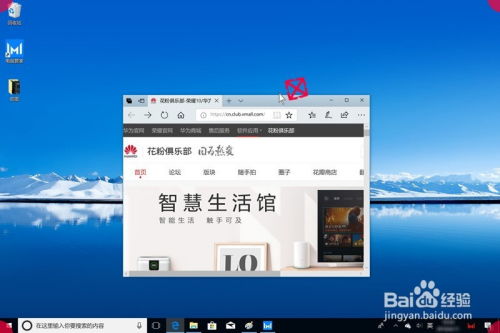
在进行屏幕共享之前,你需要做好以下准备工作:
- 确保你的华为电脑已连接到网络,并且网络连接稳定。
- 下载安装必要的屏幕共享软件,根据你的需求,可以选择华为自带的屏幕共享工具或其他第三方软件。
- 测试音频和视频功能,确保在共享过程中能够正常传输。
华为电脑屏幕共享步骤
- 选择合适的屏幕共享软件:华为电脑通常会有自带的屏幕共享工具,你可以在电脑的设置或应用菜单中找到,如果没有,你可以根据自己的需求选择第三方软件,如腾讯会议、钉钉等。
- 安装并打开屏幕共享软件:按照软件的安装指引进行安装,安装完成后打开软件。
- 创建或加入共享会议:根据软件的指引,你可以创建新的共享会议并邀请他人参加,或者加入他人创建的共享会议。
- 开始屏幕共享:在软件界面中,选择“屏幕共享”功能,并按照提示进行操作。
- 调整共享设置:在共享过程中,你可以根据需要调整共享窗口的大小、画质等设置,以确保最佳的共享效果。
- 互动与操作:在屏幕共享过程中,你可以展示文档、图片、视频等内容,还可以进行实时的标注和讲解,以便更好地与他人沟通和交流。
- 结束屏幕共享:当你完成共享后,按照软件的指引结束屏幕共享。
常见问题及解决方法
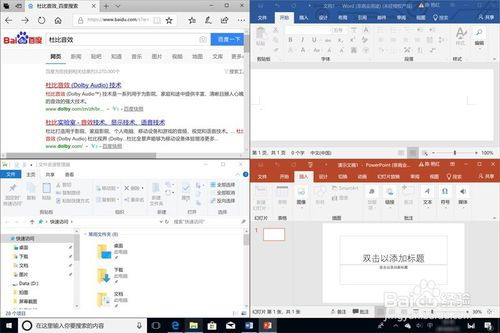
- 华为电脑屏幕共享无法启动怎么办?
答:首先检查你的网络连接是否正常,然后尝试重新启动屏幕共享软件或电脑,如果问题仍然存在,你可能需要联系技术支持寻求帮助。
- 屏幕共享过程中出现卡顿怎么办?
答:尝试优化网络环境和降低共享画质设置,关闭其他正在使用网络的应用程序也可能有所帮助。
- 如何邀请他人加入屏幕共享?
答:在屏幕共享软件中,你可以找到邀请功能,生成会议链接或通过其他通讯方式邀请他人参加。
- 如何在屏幕共享过程中进行实时标注?
答:在屏幕共享过程中,大多数软件都提供了实时标注功能,你可以在软件的功能菜单中找到标注工具,并进行使用。
华为电脑在屏幕共享方面提供了便捷的操作体验,无论是进行在线教育、远程会议还是团队协作,都能轻松实现屏幕共享,本文详细介绍了华为电脑屏幕共享的步骤和常见问题解决方法,希望能帮助你更好地利用这一功能,在使用过程中,如果遇到任何问题,建议查阅软件的帮助文档或联系技术支持。
