本文将介绍华为设备如何投屏到台式电脑,通过简单的步骤和操作指南,用户可以将华为手机或电脑的内容无线投屏到台式电脑上,本文提供了详细的步骤和操作方法,帮助用户轻松实现华为投屏,提升工作和娱乐体验。
随着科技的不断发展,无线投屏已成为我们日常生活与工作中的常见需求,华为作为一家全球知名的科技公司,其产品在投屏领域也有着出色的表现,本文将详细介绍华为设备如何投屏到台式电脑,帮助用户更好地实现跨设备屏幕共享。
准备工作
在进行华为投屏到台式电脑的操作之前,请确保您已经准备好以下工具和材料:
操作步骤
连接投屏线与设备
使用HDMI线将华为手机或平板电脑与台式电脑连接起来,确保两端连接稳固,避免影响投屏效果。
切换显示模式
在电脑屏幕上,选择正确的显示模式,连接外部设备后,电脑会自动检测到并弹出相应的选项,选择“复制”或“扩展”模式,以便将华为设备的屏幕投射到电脑上。
安装并启动华为分享软件
在电脑端下载并安装华为官方提供的投屏软件,如“华为分享”,安装完成后,启动该软件。
授权并连接设备
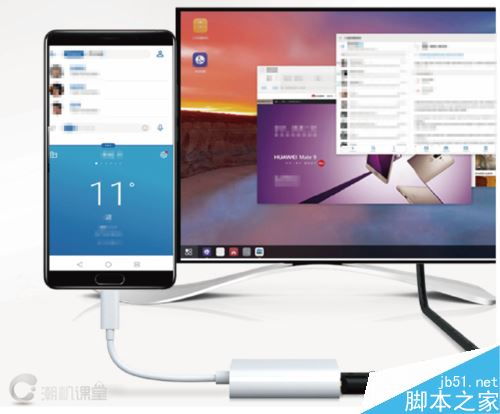
在华为设备上,打开“设置”菜单,找到“更多连接方式”或“无线投屏”选项,开启投屏功能,根据提示连接到电脑,可能需要输入验证码或确认连接请求。
调整投屏设置
在连接成功后,可以根据需要对投屏进行设置,调整分辨率、画质等,这些选项通常在华为分享软件或设备的设置菜单中找到。
常见问题与解决方案
投屏无法连接或断开
确保设备与电脑之间的连接稳固,尝试重新插拔投屏线,检查电脑和华为设备的屏幕投射功能是否都已开启,如果问题仍然存在,请尝试重新启动设备并重新连接。
画质不佳或卡顿
尝试调整投屏的分辨率和画质设置,以改善投屏效果,确保电脑和华为设备都连接到同一个网络,以降低网络延迟对投屏的影响,如果问题仍然存在,可能是设备性能问题,请考虑升级设备。
投屏时出现声音问题
检查声音设置,确保声音输出设备正确设置为电脑,检查连接线和设备是否存在故障,如果问题仍然存在,请尝试更新或重新安装相关软件。
优化建议
保持设备与电脑的网络连接稳定
在进行投屏操作时,确保华为设备和电脑连接到同一个网络,以提高投屏的稳定性和画质。
定期更新软件
定期更新华为设备和电脑上的相关软件,以确保获得最佳的投屏体验。
使用高质量连接线
使用高质量的HDMI线或其他投屏线,可以降低信号传输过程中的损失,提高投屏效果。
本文详细介绍了华为设备如何投屏到台式电脑的过程,包括准备工作、操作步骤、常见问题与解决方案以及优化建议,希望本文能帮助用户更好地实现跨设备屏幕共享,提升日常生活与工作的便利性,如有更多疑问,请参考华为官方教程或咨询专业人士。
附录
附录A:华为投屏硬件需求列表
附录B:常见问题解决方案汇总表 问题类型 | 解决方案 | 操作步骤与注意事项 画质不佳或卡顿 | 调整分辨率和画质设置 | 确保设备与电脑连接到同一网络 声音问题 | 检查声音输出设备设置 | 确保连接线和设备无故障 无法连接或断开 | 检查连接线和设备状态 | 尝试重新启动设备和重新连接 其他未知问题 | 参考华为官方教程或咨询专业人士 | 根据具体情况进行处理 附录C:相关软件下载链接(如有需要) 华为分享软件下载链接:[链接地址](请访问华为官方网站下载) 其他相关软件下载链接:[其他软件下载链接](请根据实际情况进行下载) 八、版权声明 本文版权归作者所有,未经许可,不得用于商业用途,如有任何疑问或建议,欢迎联系作者进行交流与探讨。
