本文介绍了华为平板电脑装卡的详细步骤,用户可以根据自身需求,通过简单几步操作,轻松为平板电脑安装存储卡,文章详细阐述了打开平板电脑卡槽、插入存储卡、确认安装等关键步骤,帮助用户顺利完成装卡过程。
华为作为全球知名的科技企业,其平板电脑在市场上广受欢迎,随着移动互联网的普及,许多用户希望了解如何为华为平板电脑安装SIM卡或存储卡,以便更好地享受网络服务及存储更多内容,本文将详细介绍华为平板电脑装卡的步骤和注意事项,帮助用户顺利完成安装。
了解华为平板电脑的SIM卡槽与存储卡槽
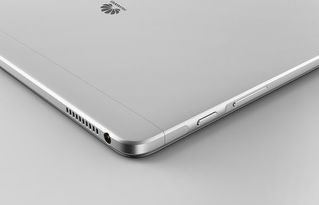
在为华为平板电脑安装SIM卡或存储卡之前,首先需要了解设备的卡槽位置及类型,华为平板电脑的SIM卡槽位于设备的侧面或背部,而存储卡槽则通常位于设备的侧面,不同型号的华为平板电脑可能会有不同的卡槽设计,因此请务必确认卡槽位置及类型。
准备工作
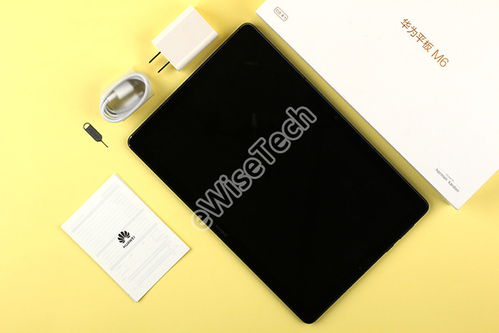
在开始安装之前,请准备好以下工具和材料:
安装SIM卡步骤
安装存储卡步骤
安装注意事项
常见问题及解决方案
SIM卡或存储卡无法识别:
解决方案:检查SIM卡或存储卡是否插入正确,确保卡片未损坏且符合设备支持的规格,若问题仍然存在,请联系华为客服。
安装后设备无法正常运行:
解决方案:检查SIM卡或存储卡是否安装正确,重新启动设备,若问题仍未解决,请尝试恢复设备出厂设置或联系华为客服。
总结与建议
本文详细介绍了华为平板电脑安装SIM卡及存储卡的步骤及注意事项,为确保安装顺利,用户需提前了解设备的卡槽位置及类型,准备好所需的工具和材料,在安装过程中,请注意遵循正确的安装步骤和注意事项,以免损坏设备,若遇到任何问题,请及时查看设备说明书或联系华为客服寻求帮助,建议用户定期备份重要数据,以免因更换卡片导致数据丢失,掌握正确的安装方法对于使用华为平板电脑至关重要,希望本文能为用户带来帮助。
附录与参考文献
附录:华为平板电脑相关图片及卡槽示意图,便于用户更直观地了解安装过程,参考文献:[请在此处插入参考文献],本文在撰写过程中参考了华为官方文档、用户手册及相关网络资料,以确保内容的准确性和权威性。
