本文介绍了如何将苹果手机NFC与华为电脑进行连接,操作指南包括开启手机NFC功能、打开华为电脑NFC功能,并通过相关软件或操作系统进行连接,具体步骤包括下载相关软件、扫描二维码等,本文旨在帮助用户顺利完成苹果手机NFC与华为电脑之间的连接操作。
随着科技的飞速发展,智能手机与电脑之间的连接需求日益增强,本文将介绍如何使用苹果手机的NFC(近场通信)功能连接华为电脑,帮助用户实现更便捷的数据传输和互动体验。
了解NFC技术
NFC是一种短距离无线通信技术,可以让电子设备之间进行近距离数据传输,苹果手机和华为电脑均支持NFC功能,这使得两者之间的连接成为可能。
准备工作
- 确保苹果手机和华为电脑均开启NFC功能。
- 确保手机与电脑处于同一局域网内。
- 确保手机与电脑均已安装最新的系统更新和应用程序。
操作步骤
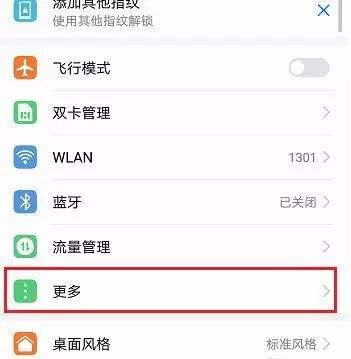
- 打开华为手机,进入“设置”界面。
- 在设置中找到“NFC”选项,确保已开启NFC功能。
- 打开苹果手机的“快捷中心”,找到NFC功能开关,并开启NFC功能。
- 在华为电脑上打开“文件传输”或相关应用程序。
- 在应用程序中,选择“接收文件”或类似选项,以便接收来自苹果手机的数据。
- 在苹果手机上,打开想要传输的文件(如照片、文档等)。
- 点击文件分享按钮(通常在文件预览界面的底部),选择“通过NFC分享”。
- 苹果手机会开始搜索附近的NFC设备,在搜索到华为电脑的NFC设备后,点击进行连接。
- 华为手机会弹出一个接收文件的界面,选择接收文件的存储位置。
- 等待文件传输完成,传输速度取决于文件大小和设备的性能。
常见问题和解决方法

- 问题:无法找到NFC功能开关。
解决方法:进入手机的“设置”界面,搜索NFC关键词,即可找到功能开关。
- 问题:苹果手机无法搜索到华为电脑的NFC设备。
解决方法:确保华为手机和苹果手机处于同一局域网内,并检查华为电脑的NFC功能是否已开启。
- 问题:文件传输失败。
解决方法:检查手机与电脑之间的连接是否稳定,尝试重新进行文件传输操作。
注意事项
- 在使用NFC功能时,确保手机与设备之间的距离不超过一定范围,通常为几厘米至十几厘米。
- NFC功能主要用于近距离数据传输,对于大文件或大量数据的传输,可能需要考虑其他方式。
- 在文件传输过程中,避免手机与电脑之间的距离过远或受到其他物体的干扰,以免影响传输效果。
- 使用完毕后,及时关闭NFC功能以节省手机的电量消耗。
拓展应用
除了简单的文件传输,苹果手机和华为电脑之间的NFC连接还可以应用于其他场景:

- 触碰分享:通过NFC功能,可以在手机与电脑之间快速分享网页、图片、文档等内容。
- 碰触连接:使用NFC功能进行设备间的快速配对,简化蓝牙连接的步骤。
- NFC支付:部分应用支持通过NFC功能进行近距离支付,提高支付便捷性。
本文介绍了如何使用苹果手机的NFC功能连接华为电脑,实现数据的高效传输和互动体验,在实际操作过程中,用户可能会遇到一些问题,本文提供了相应的解决方法,希望本文能帮助用户更好地利用NFC技术,提高生活和工作效率,在使用过程中,请务必注意以上提到的注意事项,以确保设备的安全和数据的完整性,随着NFC技术的不断发展,未来苹果手机和华为电脑之间的连接方式将更加丰富和便捷,为用户带来更好的体验。
