华为电脑激活联网的步骤包括连接网络、登录华为账号、遵循系统提示进行激活操作等,在操作过程中需注意确保网络连接稳定、输入正确的账号密码,并谨慎对待系统提示和选项,本文介绍了华为电脑激活联网的详细步骤和注意事项,帮助用户顺利完成激活流程并享受优质服务。
随着科技的快速发展,电脑已经成为我们日常生活和工作中不可或缺的工具,华为作为国内领先的电子产品制造商,其电脑产品在市场上受到广大用户的青睐,对于初次购买华为电脑的用户来说,激活并联网使用是开始使用电脑的第一步,本文将详细介绍华为电脑激活联网的步骤及注意事项。
华为电脑激活联网全攻略——轻松上手,畅享科技生活
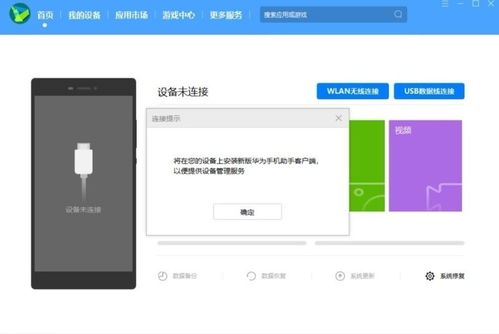
(一)激活华为电脑的步骤
- 开机设置:首次开机,按照屏幕提示按下相应键进入BIOS设置,设置启动顺序及启动模式。
- 插入电源适配器:确保电脑已插入电源适配器,以保证激活过程中的电量充足。
- 按下激活键:根据屏幕提示,按下指定的激活键以进入激活界面。
- 登录账号:在激活界面,选择创建或登录华为账号。
- 遵循指引:按照屏幕上的指引,完成相关设置,如选择地区、语言等。
(二)华为电脑联网的方法
- 连接Wi-Fi:在电脑桌面右下角找到网络图标,点击后选择家中的Wi-Fi名称并输入密码,连接成功后即可开始使用。
- 插入网线:若电脑具备网线接口,也可通过插入网线的方式直接连接网络。
- 蓝牙连接:部分华为电脑还支持通过蓝牙连接网络,具体步骤可参照产品说明书。
(三)注意事项
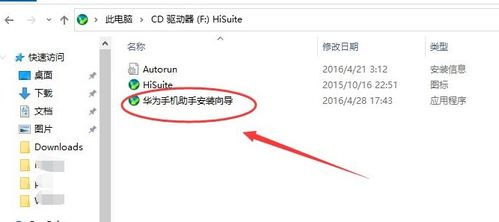
- 确保系统更新:在激活联网后,建议立即进行系统更新,以确保电脑的安全性和稳定性。
- 隐私保护:在激活过程中,注意保护个人隐私,避免泄露个人信息。
- 电量管理:在使用电脑时,注意电量管理,避免在电量耗尽时影响电脑的正常使用。
- 网络安全:在连接网络时,确保网络环境的安全性,避免访问不安全的网站或下载不明文件。
- 软件安装与管理:在联网后,可能会收到各种软件安装提示,建议从官方渠道下载并安装软件,避免安装不明软件导致系统安全问题。
- 数据备份:请定期备份重要数据,以防数据丢失造成不必要的损失。
- 售后服务支持:如遇到任何问题,可联系华为官方售后服务,获取技术支持和解决方案。
(四)常见问题解决方法
- 激活失败:如遇到激活失败的情况,请检查网络是否正常,并重新尝试激活,若问题仍未解决,可联系华为客服寻求帮助。
- 联网问题:如连接Wi-Fi时遇到问题,请检查Wi-Fi密码是否正确,或尝试重置网络设置。
- 系统更新问题:如在系统更新过程中遇到问题,可尝试重新启动电脑后再次进行更新。
华为电脑的激活和联网是使用前的必要步骤,按照本文所述的步骤进行操作,并注意相关事项,即可轻松完成激活并畅享网络世界,在使用过程中如遇任何问题,都可联系华为官方客服获取帮助,希望本文能帮助广大华为电脑用户更好地使用和管理自己的电脑。
