首页 > 科技 > 华为 > 华为电脑 > 正文

华为电脑连接智能电视怎么设置(华为电脑连接智能电视的设置步骤详解)

admin 2025-07-16 20:56 华为电脑 185 0
华为电脑连接智能电视的设置步骤包括确认电视与电脑在同一局域网内,通过HDMI线或无线投屏方式连接电视和电脑,然后在电脑上进行投屏设置并选择电视设备,具体步骤包括切换电视信号源、打开电脑连接设置、选择投屏方式等,连接成功后,即可在大屏幕上同步展示电脑内容。

随着科技的飞速发展,智能家居和数字化生活已成为现代人的追求,华为电脑与智能电视作为家庭娱乐和工作的重要设备,如何实现二者的无缝连接,成为了许多用户关注的焦点,本文将详细介绍华为电脑连接智能电视的设置步骤,帮助用户轻松实现大屏幕的共享与互动。

准备工作

在进行华为电脑与智能电视的连接之前,需要做好以下准备工作:

  1. 确保华为电脑和智能电视的蓝牙、Wi-Fi功能已开启;
  2. 准备一根HDMI线或者Miracast无线投屏设备;
  3. 确保电脑和电视的系统版本较新,以便支持更多的连接功能。

连接步骤

使用HDMI线连接

(1)将HDMI线的一端插入华为电脑的HDMI接口; (2)将HDMI线的另一端插入智能电视的HDMI接口; (3)确保电视切换到正确的HDMI输入源,即可在电视上看到电脑的显示内容。
华为电脑连接智能电视怎么设置(华为电脑连接智能电视的设置步骤详解)

使用Miracast无线投屏连接

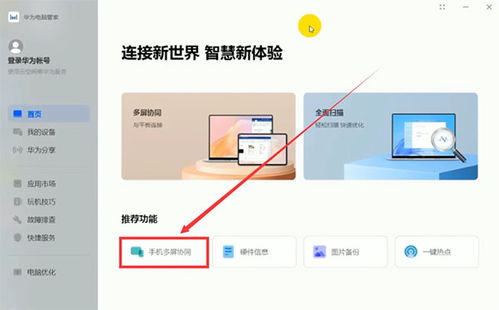
(1)打开华为电脑的“连接”功能,选择“投影”或“无线投屏”; (2)在可发现的设备列表中选择智能电视的名称; (3)根据提示完成连接设置,即可将华为电脑屏幕投射到智能电视上。

设置步骤详解

华为电脑设置

(1)打开华为电脑,进入“设置”; (2)选择“系统”选项,点击“投影到此电脑”; (3)在右侧窗口中,选择“所有位置都可用”或“仅第一屏幕可用”; (4)设置完成后,保存更改。
华为电脑连接智能电视怎么设置(华为电脑连接智能电视的设置步骤详解)

智能电视设置

(1)打开智能电视,进入“设置”; (2)选择“信号源”或“输入源”选项; (3)根据连接的HDMI接口编号,选择正确的输入源; (4)如在连接过程中遇到问题,可进入电视的系统设置,检查是否开启了HDMI接口的输出功能。

常见问题及解决方案

  1. 连接失败:请检查HDMI线是否插好,确保电脑和电视都已正确切换到相应的HDMI输入/输出模式;检查电脑和电视的系统版本是否支持Miracast功能。
  2. 画面无声音:若在使用HDMI连接时,电视没有声音输出,请检查电脑的音量设置,确保声音输出设备已设置为正确的HDMI设备。
  3. 画面延迟:无线投屏时,可能会出现画面延迟现象,可以尝试降低电脑和电视的屏幕分辨率,或者优化网络环境,以减少延迟。
  4. 连接后画面不清晰:请检查电脑和电视的分辨率设置,确保两者的分辨率匹配,可以尝试调整电视的画质设置,以提高画面清晰度。

总结与展望

通过本文的介绍,相信读者已经了解了华为电脑连接智能电视的详细步骤,在实际操作过程中,如遇问题,可参考本文提供的常见解决方案,随着技术的不断进步,未来的华为电脑与智能电视将实现更加便捷、高效的连接,为用户带来更加丰富的娱乐和工作体验,让我们共同期待这一天的到来。

华为电脑连接智能电视怎么设置(华为电脑连接智能电视的设置步骤详解)

附录

华为电脑连接智能电视的硬件要求及限制

  1. 华为电脑需具备HDMI接口或支持无线投屏功能;
  2. 智能电视需支持HDMI输入及Miracast功能;
  3. 使用HDMI线连接时,需确保线材质量良好,以免影响画质和声音传输;
  4. 无线投屏功能可能受到网络环境和设备性能的影响,使用时需注意。

相关术语解释

  1. HDMI:高清多媒体接口,用于传输音频和视频信号;
  2. Miracast:一种无线投屏技术,可将设备的屏幕投射到其他支持Miracast的设备上;
  3. 分辨率:显示设备分辨率越高,显示的图像越清晰;
  4. 画质:指图像的质量,包括色彩、清晰度、对比度等方面的表现。 希望读者能够更好地了解华为电脑连接智能电视的设置方法,在实际操作过程中,请根据实际情况选择合适的方法,并参考本文提供的解决方案解决可能遇到的问题。

最近发表
标签列表
友情链接
关灯 顶部