华为Note 10与电脑的连接指南,通过USB数据线或华为手机助手软件,将华为Note 10与电脑相连,使用USB连接时,需注意选择正确的连接方式,如文件传输、媒体设备或仅充电等,使用华为手机助手连接时,需先在电脑上安装相应软件,并通过手机端的连接提示进行操作,实现手机与电脑的便捷互传。
华为Note 10作为高端智能手机,拥有强大的性能和出色的用户体验,在日常使用中,我们经常需要将手机与电脑进行连接,以便同步数据、传输文件或者进行其他操作,本文将介绍华为Note 10如何连接电脑,帮助用户顺利完成手机与电脑的互连。
准备工作
在开始连接之前,请确保您已经备齐以下物品:
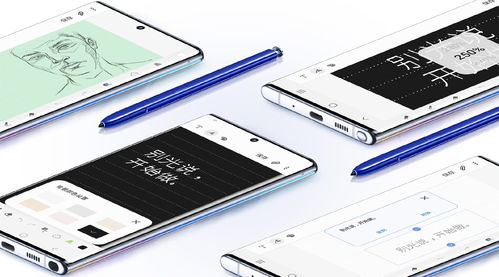
- 华为Note 10手机
- 电脑
- 原装数据线(建议使用华为手机原装数据线)
- USB端口(确保电脑的USB端口能够正常工作)
连接步骤
- 连接设备与电脑:使用华为Note 10的原装数据线将手机与电脑连接起来,确保数据线插入手机的充电口以及电脑的USB端口。
- 通知栏提示:连接后,手机通知栏会弹出“USB连接”的提示,选择“传输文件”或“传输照片”等选项。
- 电脑端操作:在电脑端,系统会自动识别并安装相关驱动,如果系统没有自动识别,请前往华为官网下载并安装手机助手软件。
- 手机助手软件:打开已安装的手机助手软件,按照软件界面提示完成后续操作。
- 完成连接:当手机助手软件成功识别华为Note 10后,表示手机与电脑已成功连接。
常见问题及解决方案
- 连接失败:如果无法成功连接,请检查数据线是否完好,电脑USB端口是否正常工作,尝试更换其他USB连接方式(如仅充电、文件传输等)。
- 电脑无法识别手机:如果电脑无法识别华为Note 10,请检查手机驱动是否安装正确,可以尝试重新连接或更换电脑端口,确保手机处于开机状态并且屏幕处于解锁状态。
- 手机助手软件无法识别手机:如果手机助手软件无法识别手机,请确保软件版本与手机型号相匹配,可以尝试卸载并重新安装手机助手软件。
使用技巧和建议
- 文件传输:成功连接后,可以通过手机助手软件实现文件的高速传输,包括图片、视频、文档等。
- 数据同步:通过连接华为Note 10与电脑,可以实现数据的同步备份,如联系人、短信、备忘录等。
- 管理手机应用:通过电脑端的手机助手软件,可以方便地管理华为Note 10中的应用程序,如安装、卸载、更新等。
- 维护手机性能:定期通过电脑对华为Note 10进行维护和优化,可以提高手机的运行性能和使用寿命。
安全注意事项
- 使用原装数据线:为确保连接的安全和稳定性,建议使用华为Note 10的原装数据线。
- 避免过度充电:在连接过程中,避免长时间充电,以防对手机电池造成损害。
- 注意电脑安全:在进行文件传输或数据同步时,注意电脑的安全,避免感染病毒或恶意软件。
- 断开连接时注意事项:在断开华为Note 10与电脑的连接时,建议先安全地断开手机助手软件的连接,然后拔出数据线。
本文详细介绍了华为Note 10如何连接电脑的过程,包括准备工作、连接步骤、常见问题及解决方案、使用技巧和建议以及安全注意事项,希望本文能帮助用户顺利完成华为Note 10与电脑的互连,实现数据的同步和文件的传输,在使用过程中,如遇任何问题,可参照本文的解答进行排查。
