本文介绍了华为电脑声控触屏的设置方法,通过简单步骤,用户可以轻松开启声控功能并设置触屏操作,文章涵盖了华为电脑声控触屏的设置流程,包括开启语音助手、设置语音指令和校准触屏等步骤,读者可以依据本文指南进行设置,享受便捷的声控操作体验。
随着科技的快速发展,声控和触屏技术已经成为我们日常生活中不可或缺的一部分,华为电脑,以其卓越的性能和创新能力,为用户提供了丰富的功能体验,本文将详细介绍如何在华为电脑上设置声控触屏,以便您能够充分利用这一高科技功能。
关键词解析
设置步骤
检查硬件
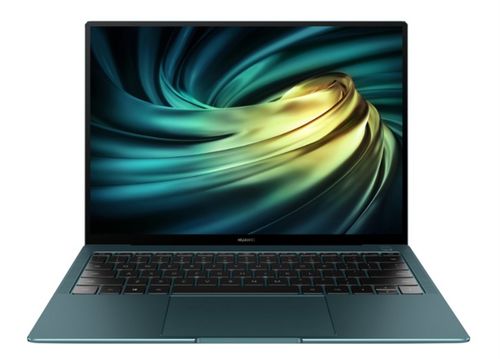
确认您的华为电脑是否具备声控和触屏功能,查看电脑说明书或联系客服,确保您的设备支持这两项功能。
驱动与软件更新
为确保声控和触屏功能的正常运行,需要确保您的华为电脑已安装最新的驱动程序和软件,访问华为官网,下载并安装最新的驱动程序和软件更新。
声控设置
(1)打开“设置”菜单,找到“语音控制”选项。
(2)进入“语音控制”选项后,开启语音控制功能。
(3)根据提示,完成语音识别设置,包括语音训练和识别准确度调整。
(4)尝试使用语音指令,如“打开浏览器”、“关闭窗口”等,测试声控功能是否正常。

触屏设置
(1)点击开始菜单,进入“设置”。
(2)在设置中,找到“设备”选项,点击进入。
(3)在“设备”菜单中,选择“触摸屏”。
(4)确保触摸屏功能已开启,并根据需要调整相关设置。
(5)使用手指或触控笔在触摸屏上进行操作,测试触屏功能是否正常。
常见问题及解决方案
声控功能无法识别语音指令
(1)确保语音识别功能已开启。
(2)调整语音识别设置,提高识别准确度。
(3)尝试重新训练语音识别系统。
(4)如问题仍未解决,请联系华为客服寻求帮助。
触屏功能失灵
(1)检查触摸屏驱动程序是否已安装并更新至最新版本。
(2)重新启动电脑,尝试解决临时故障。
(3)如问题仍未解决,可能是硬件故障,请联系华为客服进行维修。
优化建议与注意事项
优化建议
(1)定期更新驱动程序和软件,以确保声控和触屏功能的正常运行。
(2)在使用语音指令时,尽量清晰、准确地发音,以提高语音识别率。
(3)避免在嘈杂环境中使用声控功能,以免影响识别效果。
注意事项
(1)在使用声控功能时,注意保护个人隐私,避免泄露敏感信息。
(2)避免将触摸屏暴露在过多水分或潮湿的环境中,以免损坏硬件设备。
(3)在使用触屏功能时,请注意手指或触控笔的力道,避免过度按压导致损坏。 六、总结与展望随着科技的不断发展,声控和触屏功能将在更多领域得到应用,华为电脑作为行业领导者,将继续致力于为用户提供更便捷、更智能的使用体验,希望本文的介绍能帮助您更好地设置和使用华为电脑的声控触屏功能,充分利用这一高科技成果,我们期待华为电脑在声控和触屏技术方面取得更多突破,为用户带来更多便捷和高效的操作体验,我们也希望更多用户能够了解和掌握这些技术,将其应用于日常生活和工作中,提高生活质量和工作效率,华为电脑的声控触屏功能为用户带来了全新的操作体验,本文详细介绍了设置方法和常见问题的解决方案,希望能对您有所帮助。
