华为新电脑系统更新指南,介绍如何更新电脑系统,进入电脑设置,找到“更新与安全”选项,检查系统更新,获取最新的系统版本信息,按照提示进行下载和安装,等待系统自动完成更新,更新完成后,重启电脑并检查系统是否正常运行,本文简洁明了地阐述了华为新电脑系统更新的步骤和注意事项,方便用户快速了解并操作。
随着信息技术的快速发展,电脑系统的更新升级已成为常态,华为作为一家全球知名的科技企业,其电脑产品在市场上广受欢迎,对于刚刚购买或使用的华为新电脑,如何更新系统成为许多用户关注的焦点,本文将详细介绍华为新电脑如何更新系统,帮助用户顺利完成系统升级,提升电脑性能和安全性。
了解系统更新的重要性
系统更新不仅有助于修复漏洞、提升电脑性能,还能增加新功能、优化用户体验,随着操作系统的不断更新,用户可以享受到更多的便捷功能和安全保障,对于华为新电脑而言,了解并学会更新系统至关重要。
华为新电脑系统更新的方法
官方渠道下载更新
华为官方提供了最新的系统更新包,用户可以通过访问华为官网,找到对应型号的电脑,下载最新的系统更新包进行安装,这是最为稳妥的更新方式,因为官方更新包经过严格测试,稳定性较高。
使用华为电脑管家进行更新
华为电脑管家是华为官方推出的电脑管理软件,其中包含了系统更新的功能,用户只需安装并打开华为电脑管家,点击“系统更新”选项,即可进行系统的自动检测与更新,这种方式简单易行,适合大多数用户。
系统更新步骤详解
备份重要数据
在进行系统更新前,务必备份重要文件和数据,以免在更新过程中丢失,可以将文件保存在外部存储设备或云端,确保数据安全。
检查系统更新
进入华为官网或打开华为电脑管家,检查系统更新,软件会检测当前系统的版本,并提示是否需要更新。
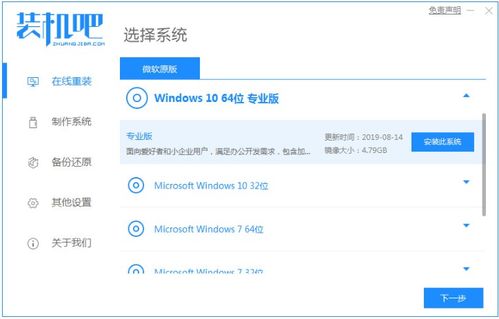
下载并安装更新包
根据软件提示,下载最新的系统更新包,在下载过程中,请确保网络连接稳定,下载完成后,按照软件指引安装更新包。
等待系统自动重启
安装完成后,系统会自动重启,在此期间,请勿关闭电脑或进行其他操作,以免导致更新失败。
更新完成
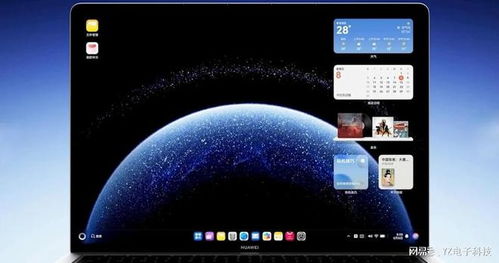
系统重启后,更新过程完成,可以检查系统版本,确认是否成功更新。
注意事项
确保电量充足
进行系统更新时,请确保电脑电量充足,以免在更新过程中因电量不足导致更新失败。
稳定网络连接
下载系统更新包时,请确保网络连接稳定,以免影响下载速度或导致下载失败。
更新过程中避免操作
在系统更新过程中,请勿关闭电脑、断开电源或进行其他操作,以免导致更新失败,甚至损坏电脑。
注意驱动与软件的兼容性
系统更新后,部分驱动和软件可能需要重新配置或安装,请留意相关提示,并及时安装或更新相关驱动和软件。
通过本文的介绍,相信用户对华为新电脑如何更新系统有了更全面的了解,为了保障电脑性能和安全性,建议用户定期检查和更新系统,在更新过程中,请注意备份重要数据、保持电量充足、稳定网络连接等注意事项,如遇问题,可访问华为官网或咨询华为客服,获取更多帮助和支持。
