华为电脑升级备份全攻略,教你轻松应对系统更新与数据保护,通过简单步骤,你可以备份重要数据,确保在升级过程中不会丢失文件,攻略提供详细的操作方法,帮助你顺利完成系统升级,享受更好的电脑性能,无需担忧,轻松搞定升级备份。
随着科技的快速发展,电脑硬件与软件的升级已成为常态,华为作为全球知名的科技企业,其电脑产品在市场上受到广泛关注,在进行电脑升级时,备份与数据保护尤为关键,本文将详细介绍华为电脑升级备份的步骤和注意事项,帮助您轻松应对系统更新与数据保护问题。
关键词解析
在了解华为电脑升级备份的具体步骤之前,我们先对关键词进行解析:
升级前的准备工作
在进行华为电脑升级之前,需要做好以下准备工作:
华为电脑升级备份步骤
数据备份:
(1)连接外部存储设备:将U盘、移动硬盘等外部存储设备连接到电脑。
(2)选择需要备份的文件:在文件资源管理器中选择需要备份的重要文件、照片、视频等。
(3)复制粘贴或批量转移:将选定的文件复制到外部存储设备中。
(4)备份到云盘:将重要文件上传到云盘进行备份,如华为云服务等。
系统升级:
(1)访问华为官网:进入华为官网,下载最新的系统升级包。
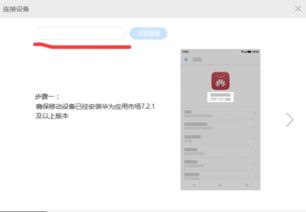
(2)安装升级工具:下载并安装华为官方提供的升级工具,如HiSuite等。
(3)连接电脑:使用数据线将华为电脑与升级工具连接。
(4)进行系统升级:按照提示进行系统升级,期间请勿进行其他操作,以免导致升级失败。
注意事项
在进行华为电脑升级备份时,需要注意以下事项:
本文详细介绍了华为电脑升级备份的步骤和注意事项,帮助您轻松应对系统更新与数据保护问题,在进行华为电脑升级时,务必做好数据备份工作,遵循官方指导进行升级操作,希望本文能为您的华为电脑升级提供帮助,如果您在升级过程中遇到任何问题,欢迎随时联系华为客服寻求帮助。
