本文将介绍华为平板电脑的图片修改方法,通过简单易懂的语言,指导用户如何在平板电脑上进行图片编辑、调整、裁剪等操作,本文旨在帮助用户轻松完成华为平板电脑上的图片修改,无论是为了满足日常需求还是进行专业编辑,都能轻松上手。
随着科技的快速发展,平板电脑已经成为我们日常生活中不可或缺的一部分,华为平板电脑因其出色的性能和稳定的系统受到了广大用户的喜爱,在使用华为平板电脑的过程中,我们有时需要修改图片,无论是为了满足工作需求还是为了个人娱乐,本文将向您介绍在华为平板电脑上如何修改图片,让您轻松掌握这一技能。
准备工作
在开始修改图片之前,您需要做好以下准备工作:
修改图片步骤
打开图像处理软件
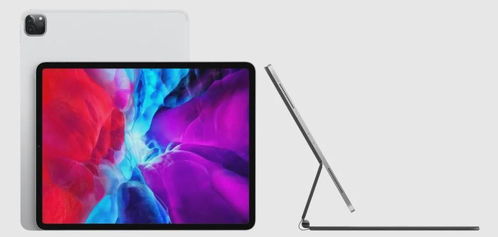
在华为平板电脑桌面上找到您安装的图像处理软件,点击打开。
导入需要修改的图片
在软件界面中,选择“打开图片”或“导入图片”功能,从您的华为平板电脑中找到需要修改的图片,然后点击选择。
进行图片编辑
根据您的需求,选择相应的编辑工具进行图片修改,常见的编辑工具包括裁剪、调整亮度、对比度、色彩平衡、添加文字、滤镜等。
保存修改后的图片
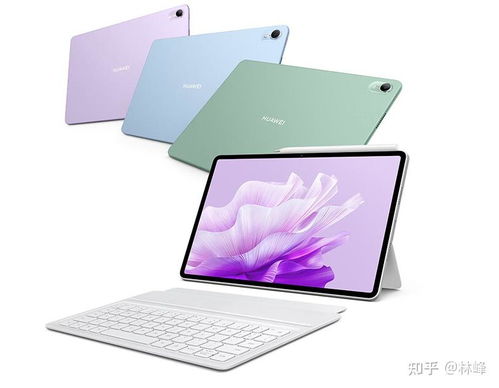
完成图片编辑后,选择“保存”或“导出”功能,将修改后的图片保存到您的华为平板电脑中。
华为平板电脑图片修改技巧
注意事项
本文为您介绍了在华为平板电脑上如何修改图片,包括准备工作、修改步骤、技巧以及注意事项,希望您能通过本文掌握这一技能,轻松满足您的需求,在使用过程中,如果遇到问题,可以随时查阅相关资料或者寻求专业人士的帮助,也请您在修改图片时,尊重版权,合法使用图片,祝您使用华为平板电脑修改图片愉快!
本文关键词:华为平板电脑、图片修改、图像处理软件、技巧、版权,通过本文的介绍,相信您已经对华为平板电脑如何改图片有了全面的了解,在使用过程中,如果您还有其他问题,欢迎随时向我们咨询。
